了解您的 TOOCAA NOVA
TOOCAA NOVA 是一款紧凑型桌面激光雕刻系统,旨在让数字制造更加安全、智能且易于上手。通过 模块化设计、智能自动化 与 认证级安全防护,TOOCAA NOVA有效解决了传统开放式雕刻机在复杂度与安全性方面的局限。 可更换式激光模组支持 2W IR、10W 与 20W 多种功率配置,能够灵活适配不同材料,延长产品使用寿命并减少资源浪费。全封闭 Class 1 安全外壳 内置火焰检测、倾斜检测与儿童锁,确保设备在各种使用场景下安全可靠。双通道智能气流系统 有效保持腔体清洁,并提升加工稳定性与精度。 由AI驱动的 TOOCAA Studio 软件可自动完成图像生成、材料识别与参数推荐,大幅降低新手学习门槛。配合多语言界面与多格式兼容能力,TOOCAA NOVA为个人创作者与专业用户提供了一套 安全、智能、可持续 的创作解决方案。
技术参数
整机参数
| 项目 | 规格 |
|---|---|
| 机器尺寸 | 513 × 402 × 180 mm |
| 加工尺寸 | 210 × 297 mm |
| 定位精度 | 0.01 mm |
| 重复定位精度 | 0.01 mm |
| 最大加工速度 | 36,000 mm/min |
| 可选拓展接口 | 急停接口、通用扩展接口、旋转配件接口 |
| 机身材料 | ABS、PC、铝合金 |
| 安全防护 | 倾斜检测、火焰检测、激光模组离线检测、气泵离线检测、盖板开启检测、旋转配件检测、激光模组过热检测、激光模组归位失败检测、底板检测、儿童锁、急停开关 |
| 净重 | 10.05 kg |
| 毛重 | 15.00 kg |
| 激光类型 | 10W |
| 激光波长 | 455 ± 5 nm |
| 激光功率 | 10W |
| 输入电压 | 24V |
| 光斑尺寸 | 0.08 × 0.13 mm |
| 激光等级 | Class 1 |
| 一次切割最大厚度(椴木) | 6 mm |
| 支持材料 | 椴木、桐木、松木、胶合板、榉木、胡桃木、竹子、密度板、喷漆金属、镀锡板、不锈钢、阳极氧化铝、深色玻璃、石板、陶瓷、玉石、大理石、页岩、皮革、织物、帆布、瓦楞纸板、纸板、塑料、深色亚克力(不含蓝色) |
| 支持软件 | TOOCAA Studio、LightBurn |
| 支持操作系统 | Windows、macOS |
| 支持连接方式 | USB Type-C、Wi-Fi、Bluetooth |
| 项目 | 10W |
| 电源适配器输入 | AC 100–240V,50/60Hz,2.5A |
| 电源适配器输出 | 24V 5A |
| 认证信息 | IEC 60825-1 Class 1、CE RED、CE MD、RoHS、FCC SDoC、FDA |
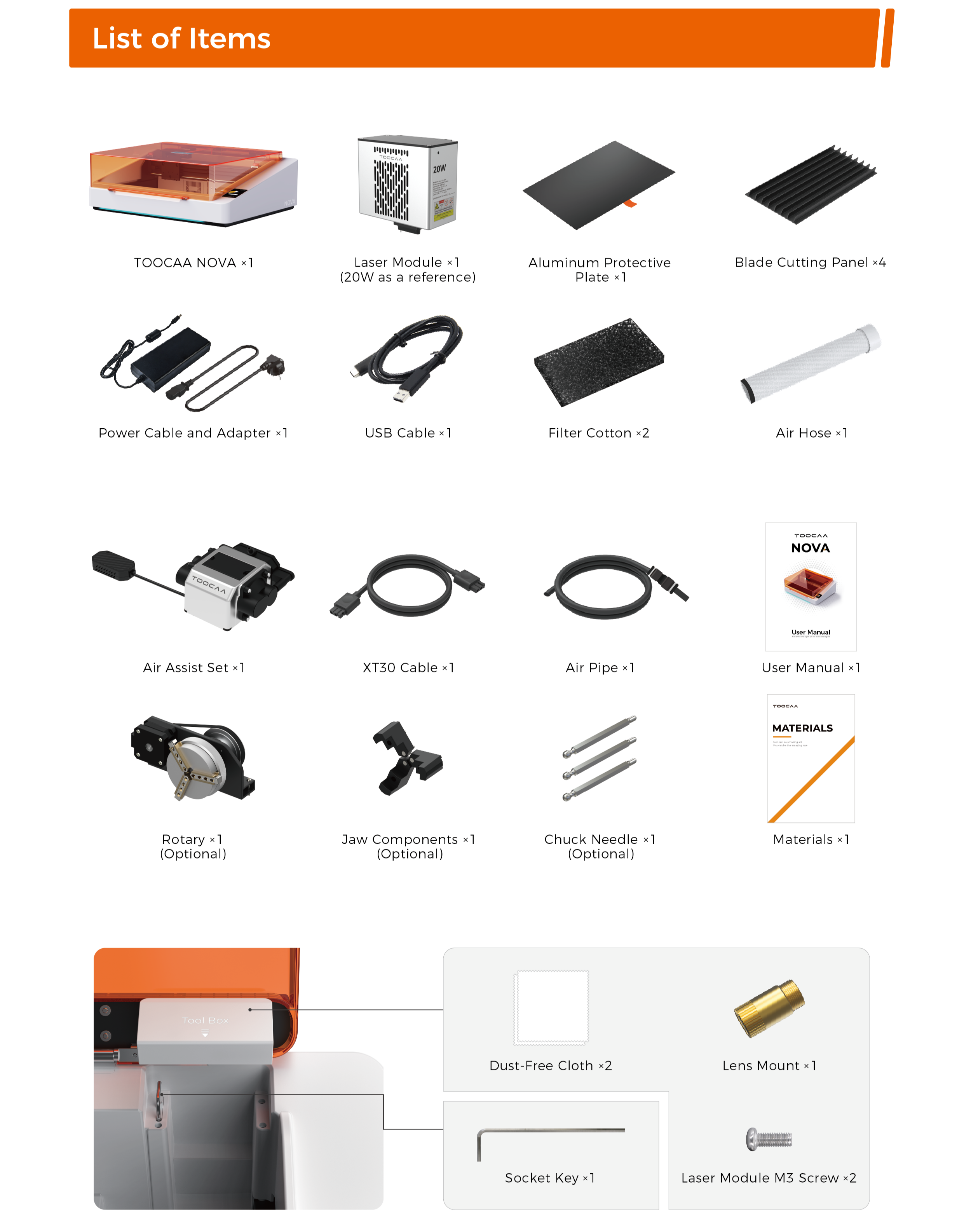
包装清单
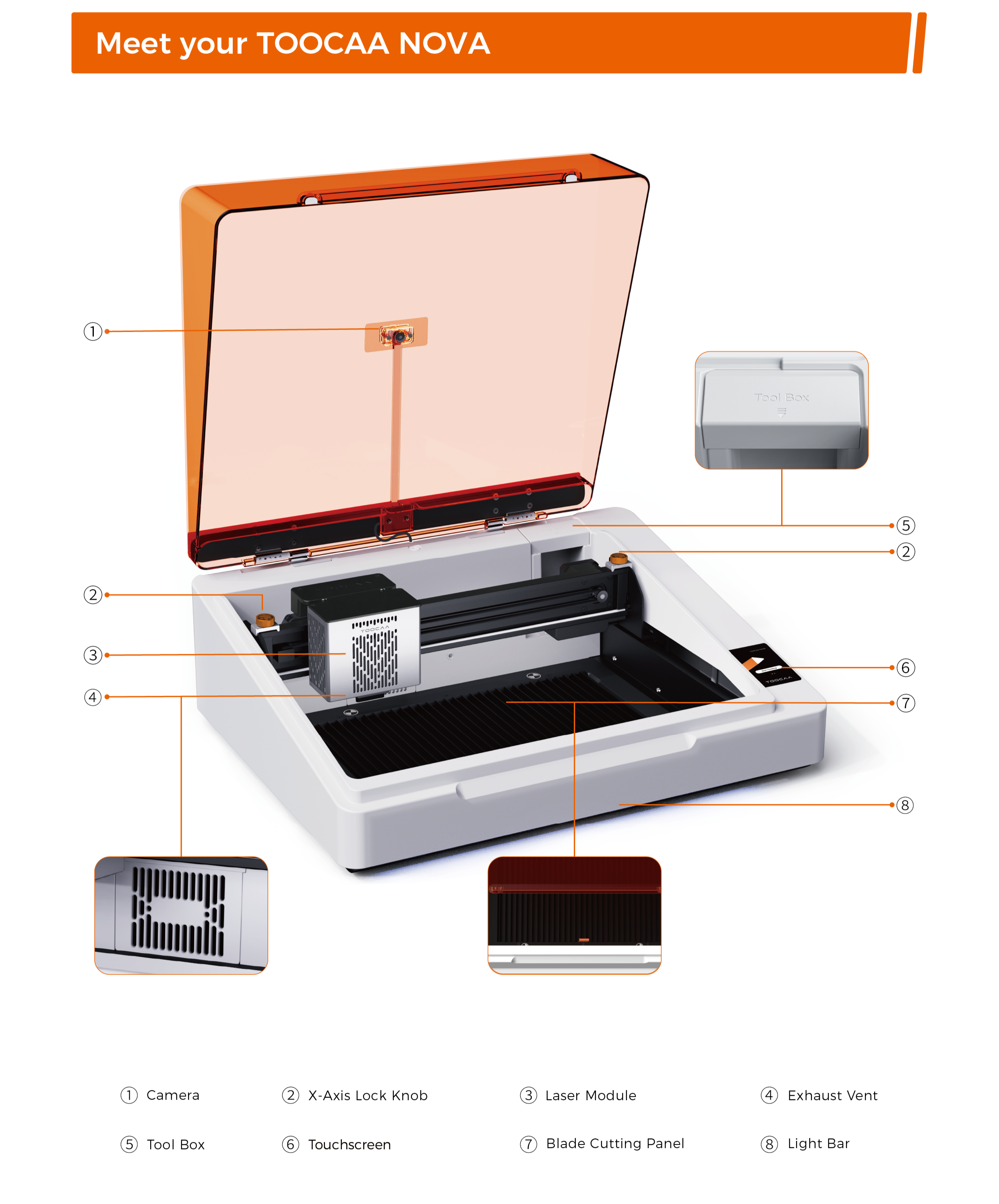
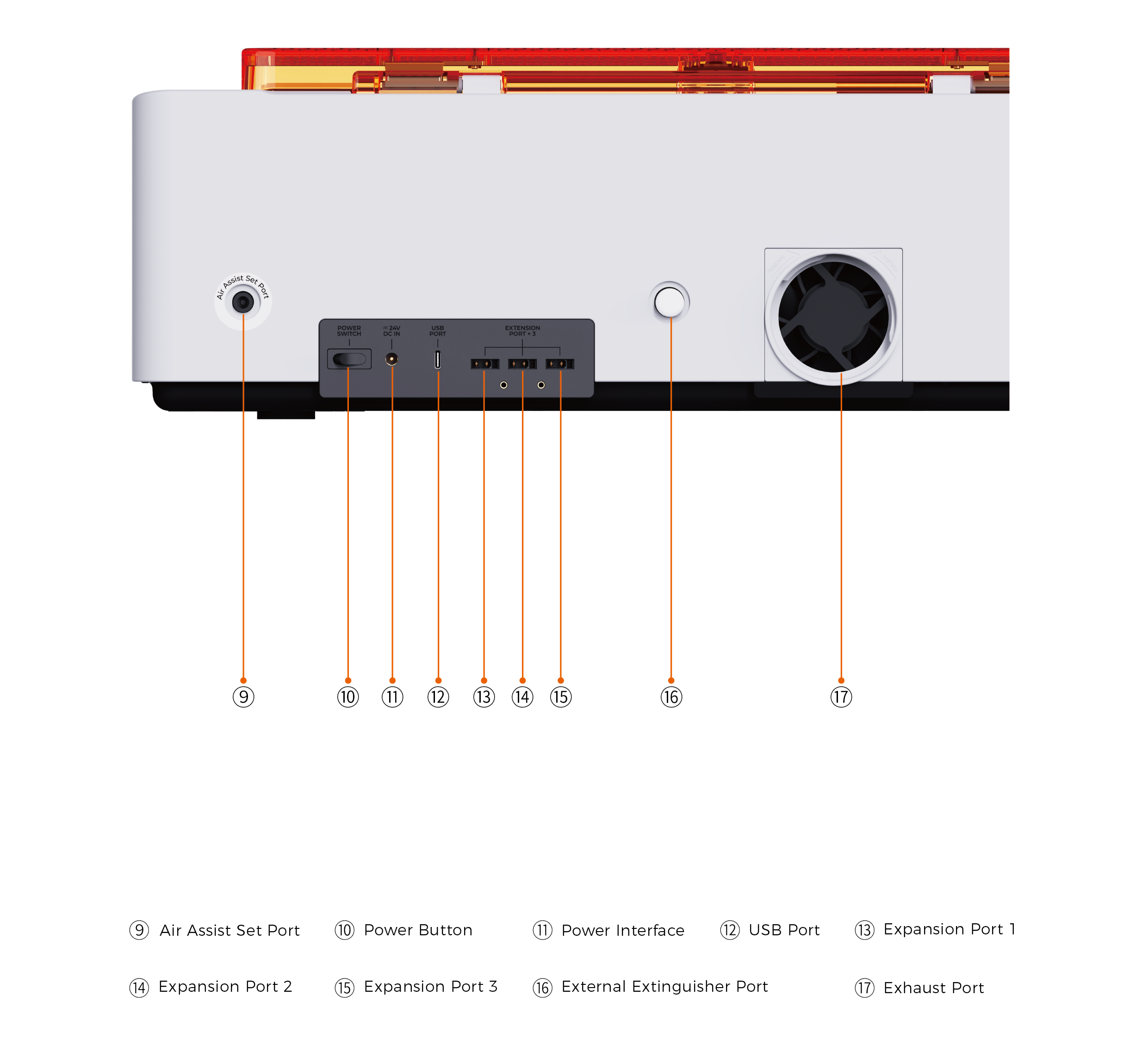
产品细节
TOOCAA NOVA & TOOCAA Studio 使用教程
- 启动 TOOCAA NOVA,并使用 Google Chrome 打开 TOOCAA Studio
👉 https://www.toocaastudio.com/ - 点击界面右上角 连接设备

- 选择 TOOCAA NOVA,点击 Confirm

- 选择连接方式(USB / Wi-Fi)

连接方案1:USB 连接
- 使用 USB Type-C 数据线连接 NOVA 与电脑
- 在设备连接弹窗中点击 Connect

- 在浏览器串口选择窗口中选择对应设备
连接方案2: Wi-Fi 连接
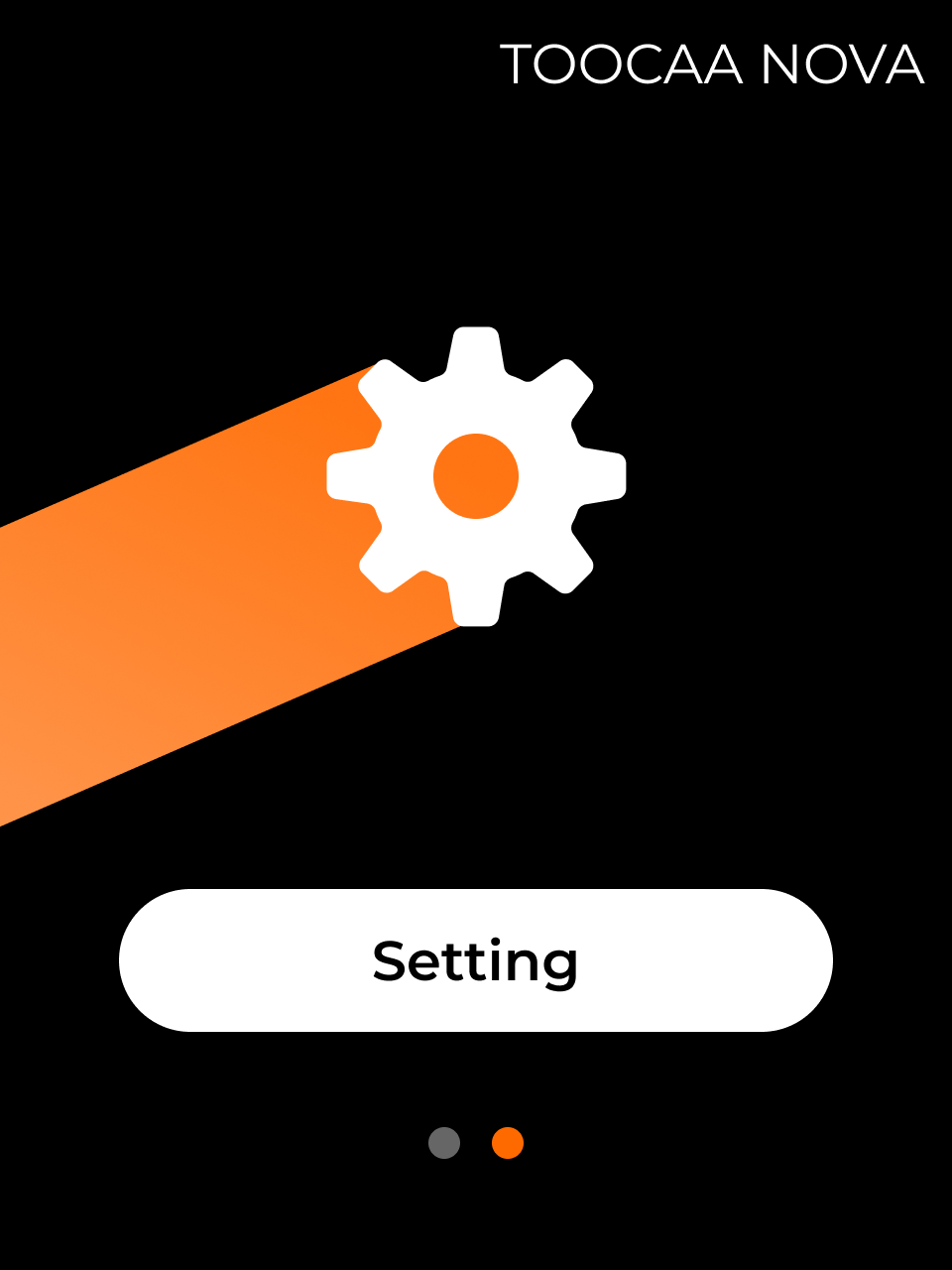
WIFI连接前需确认当前环境有稳定WIFI,确认WIFI稳定后在触摸屏主页滑动至设置页并点击WIFI
Tips:WIFI类型请选择仅需输入密码即可登录的WIFI,避免选择需要二次验证的公共WIFI, 同时请确保 NOVA 设备与电脑连接至同一 Wi-Fi 网络,并处于同一 IP 网段下。
- 在 NOVA 触摸屏进入 设置 → Wi-Fi
- 选择 Wi-Fi 并输入密码

- 在TOOCAA Studio 中选择 Wi-Fi 连接 → 连接新设备

- 输入 NOVA 的 IP 地址 并点击 Connect
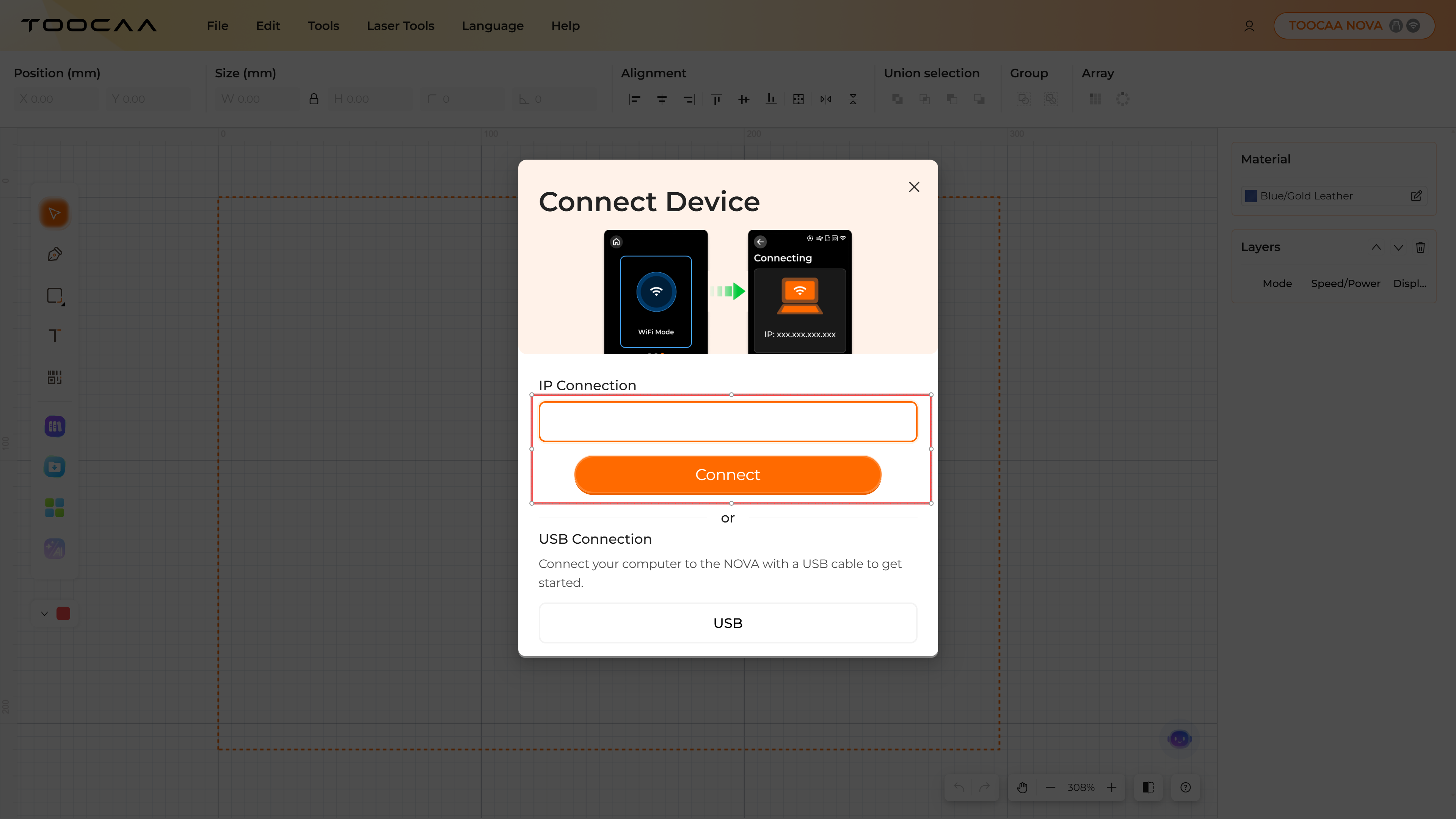
- 在 NOVA 触摸屏上点击绿色 Confirm 按钮完成连接


.png)
连接成功后,TOOCAA Studio 将显示当前已连接设备(激光模组、气泵、旋转配件等)。
TOOCAA Studio 创作教程
- 将此TOOCAA Studio项目文件保存于电脑本地Lucky Koi
- 按上述步骤正确连接设备后在File中点击Open并在清空画布确认弹窗中点击Yes
Lucky Koi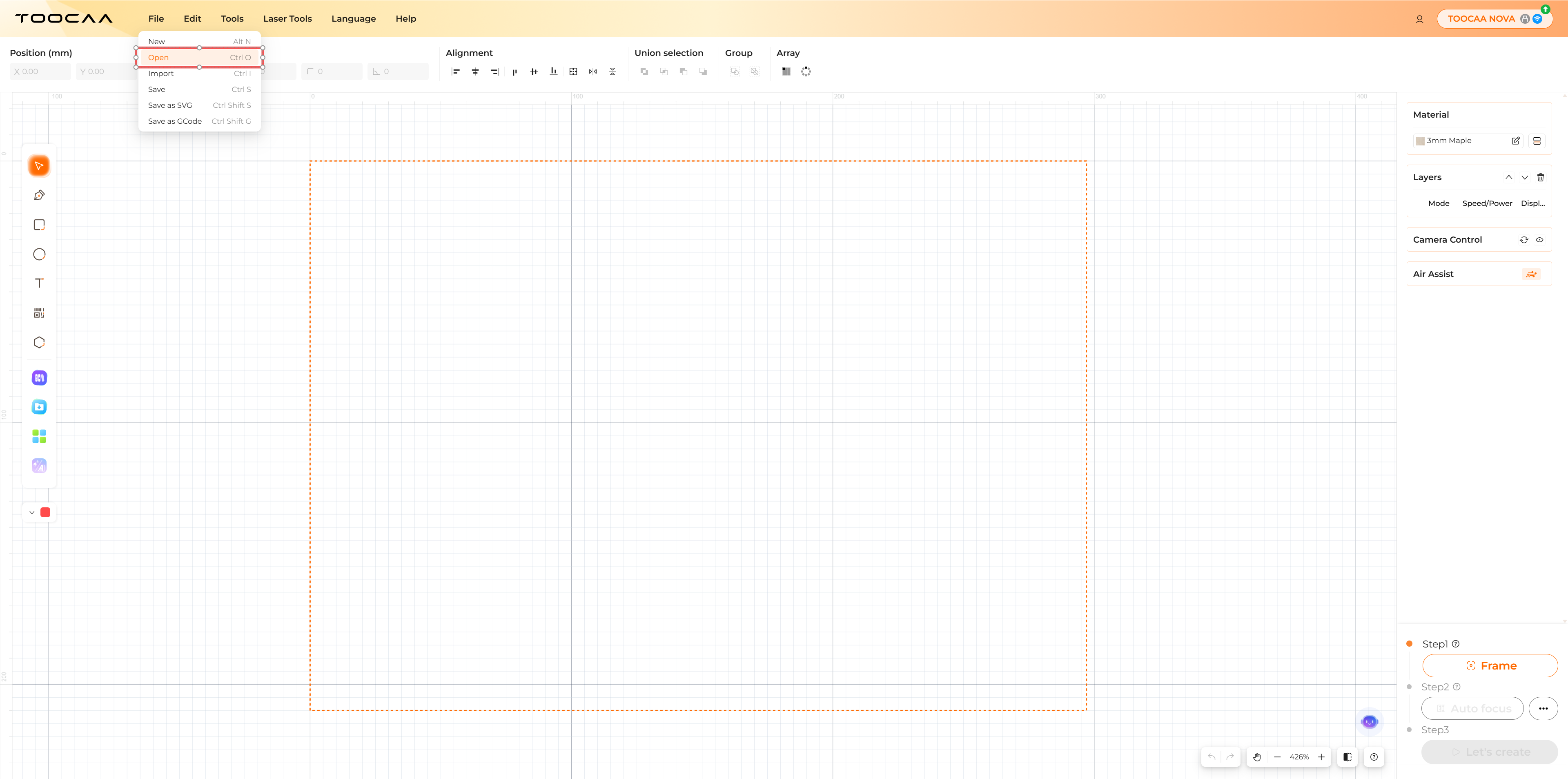
- 从NOVA包装中取出椴木板及对应的001椴木板耗材识别卡
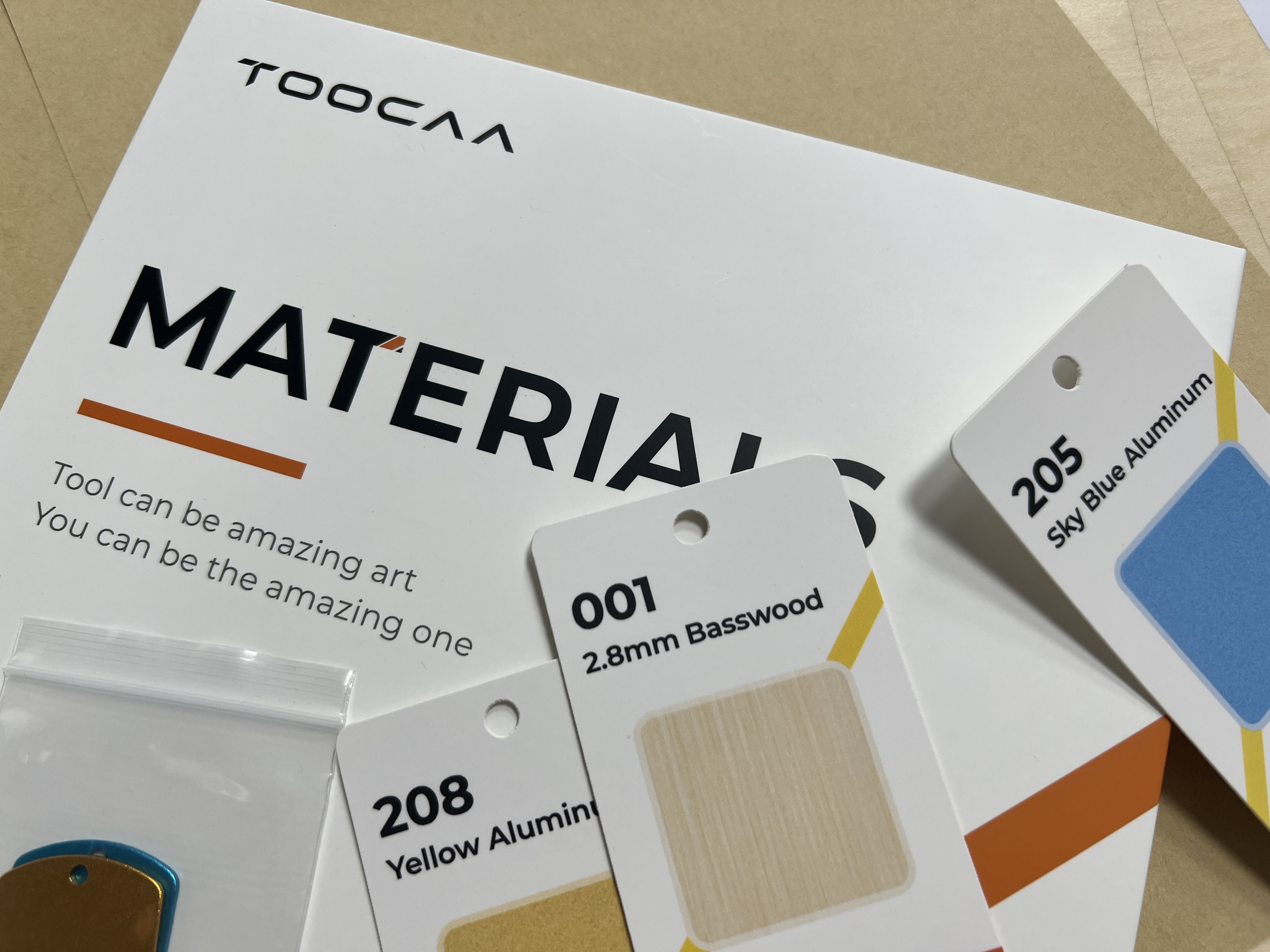
- 将001 2.8mm Basswood耗材识别卡放置于NOVA加工区域后关盖,二维码识别功能将自动开启,稍等片刻后即会弹出二维码识别结果弹窗

- 点击OK后,右侧耗材信息会自动更新为当前耗材

- 此时推荐参数也会自动更新
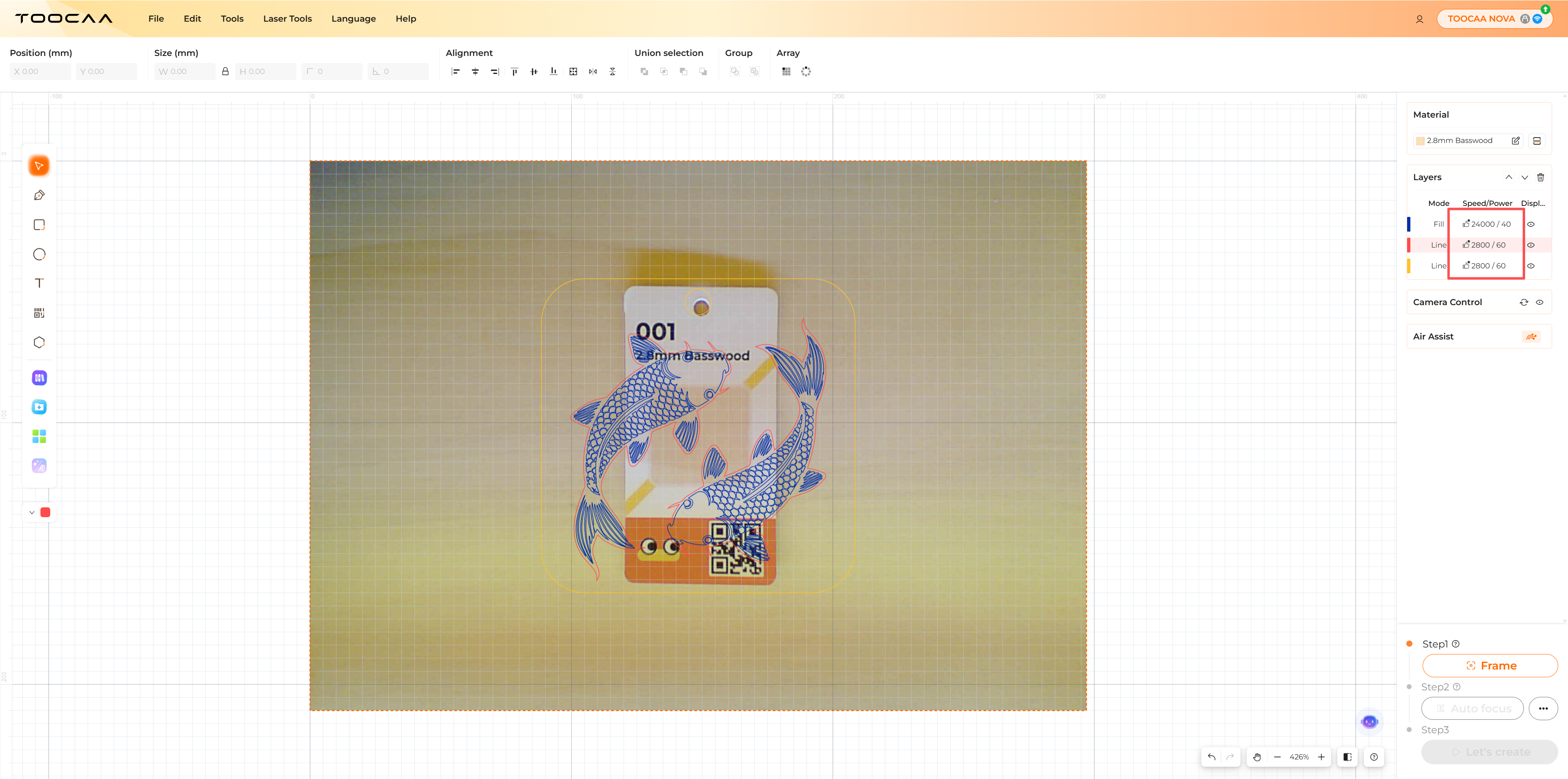
Tips:若加工参数左侧标识全为大拇指,即当前加工参数已为该耗材最佳参数,若加工参数左侧出现红色更新icon,则表明当前参数为自定义参数,用户可更新为推荐参数,也可保留此自定义参数进行加工
- 将001 2.8mm Basswood耗材识别卡从加工区域取出并关盖,关盖完成后点击Frame。(Frame的目的是为了确认加工位置)
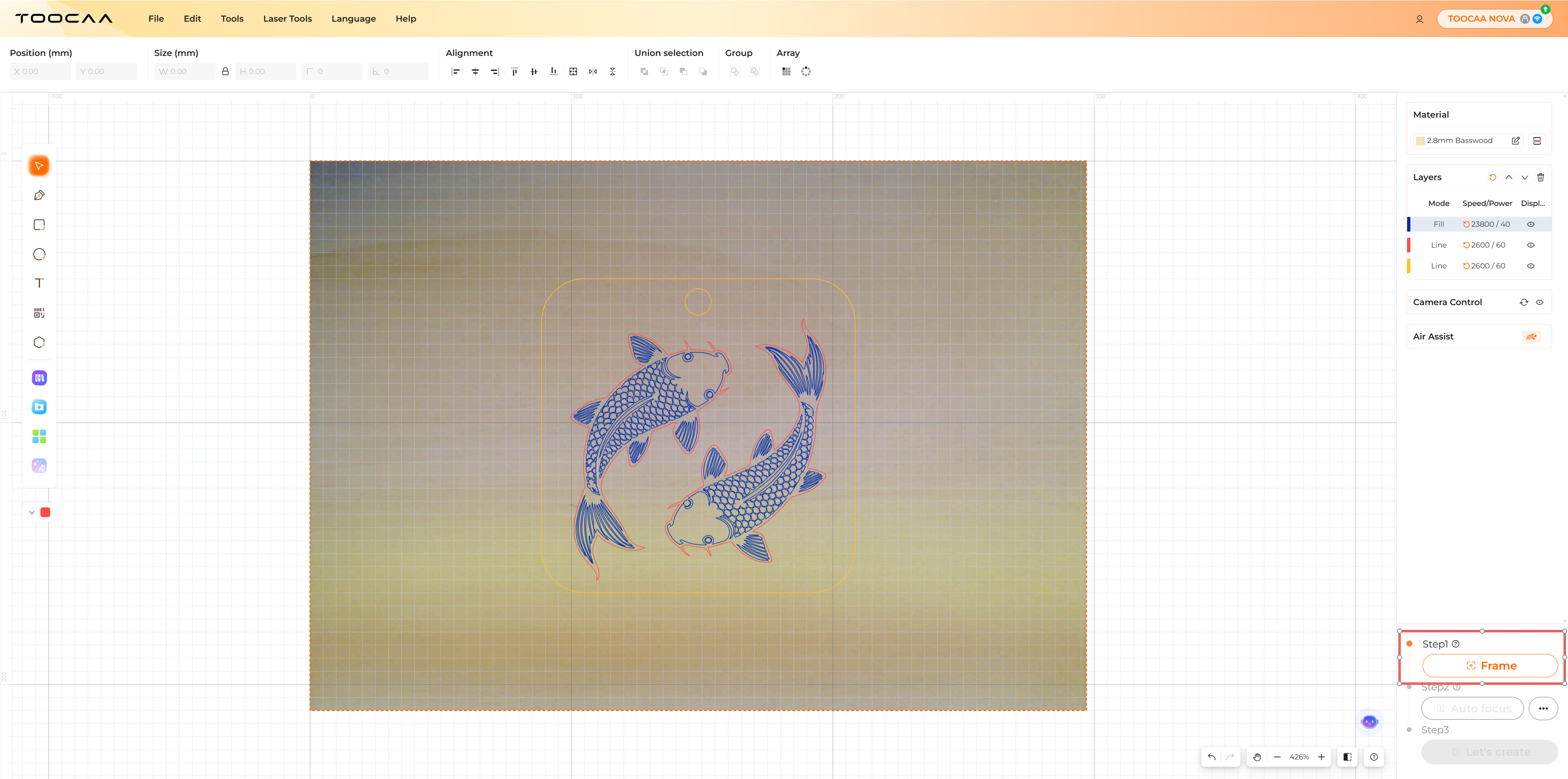
走边框期间请勿开盖,如需开盖请等待激光头走完边框并复位后再开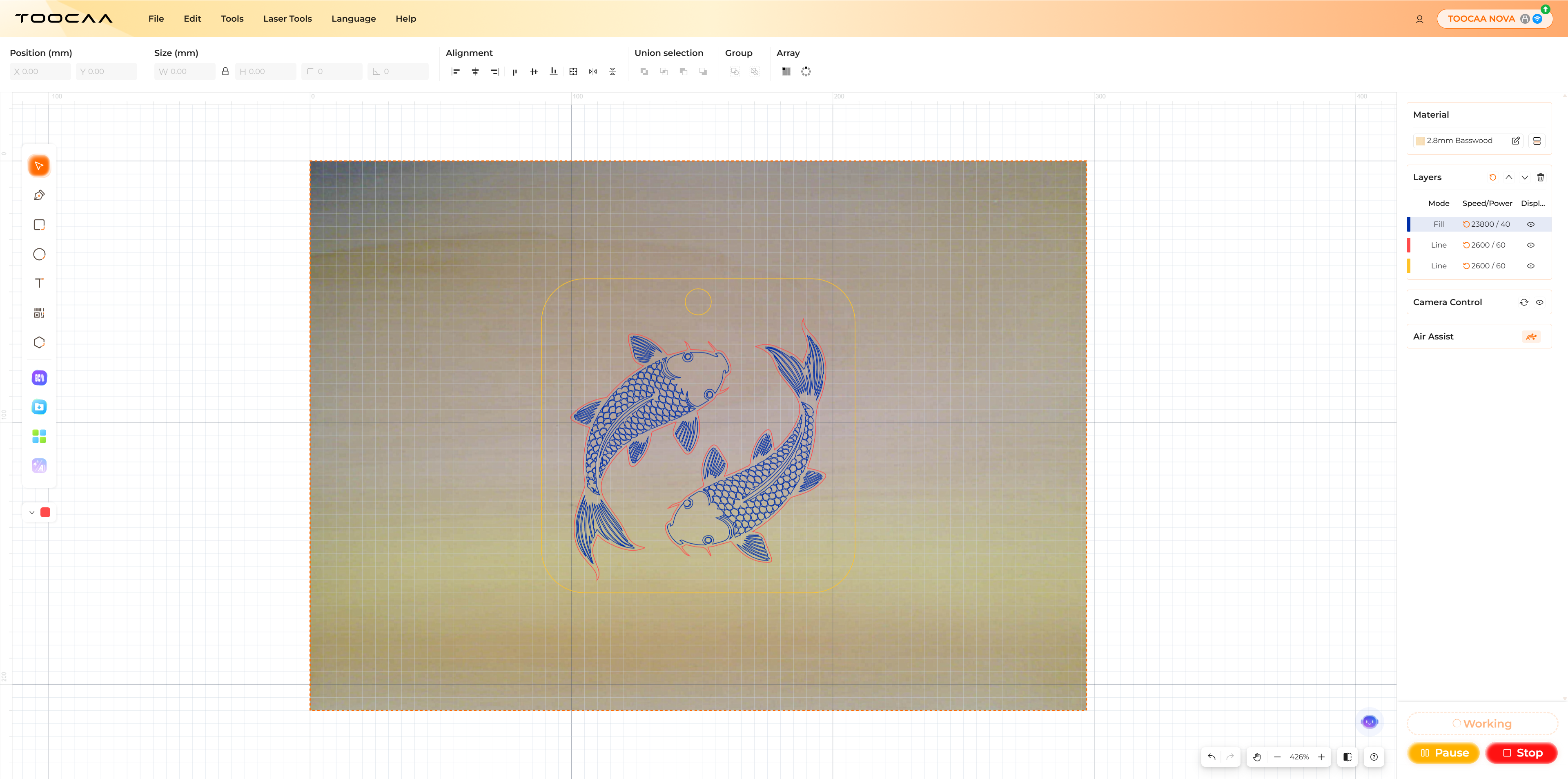
- 加工区域确认无误后,点击自动对焦

Tips:当前耗材为较硬耗材,选用自动对焦即可;若遇到耗材类型为软耗材或不方便自动对焦的耗材,可点击自动对焦右侧的对焦高级模式手动调节激光头高度或通过输入耗材厚度手动对焦
- 对焦完成后即可点击开始加工

- 点击开始加工后,可在加工预览视图弹窗中修改该文件名(Tips:由TOOCAA Studio创建并加工的文件,均会保存到TOOCAA NOVA本地,后续可通过TOOCAA NOVA本地文件模式重复使用)
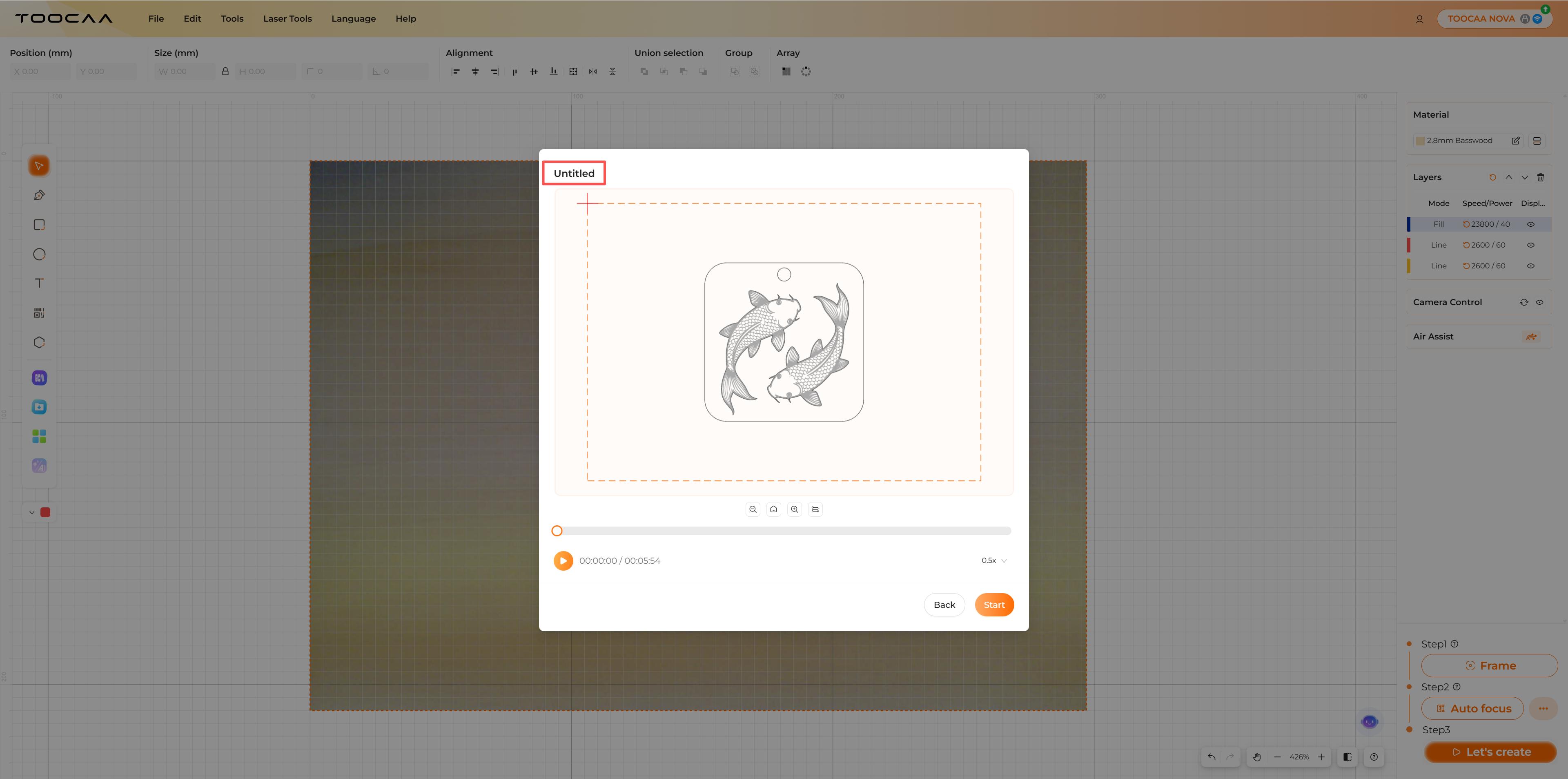
- 修改文件名后点击Start即可正式开始加工(Tips:加工时可随意点击暂停及复原;但点击停止后该文件将停止加工,将返回主页重新加工)
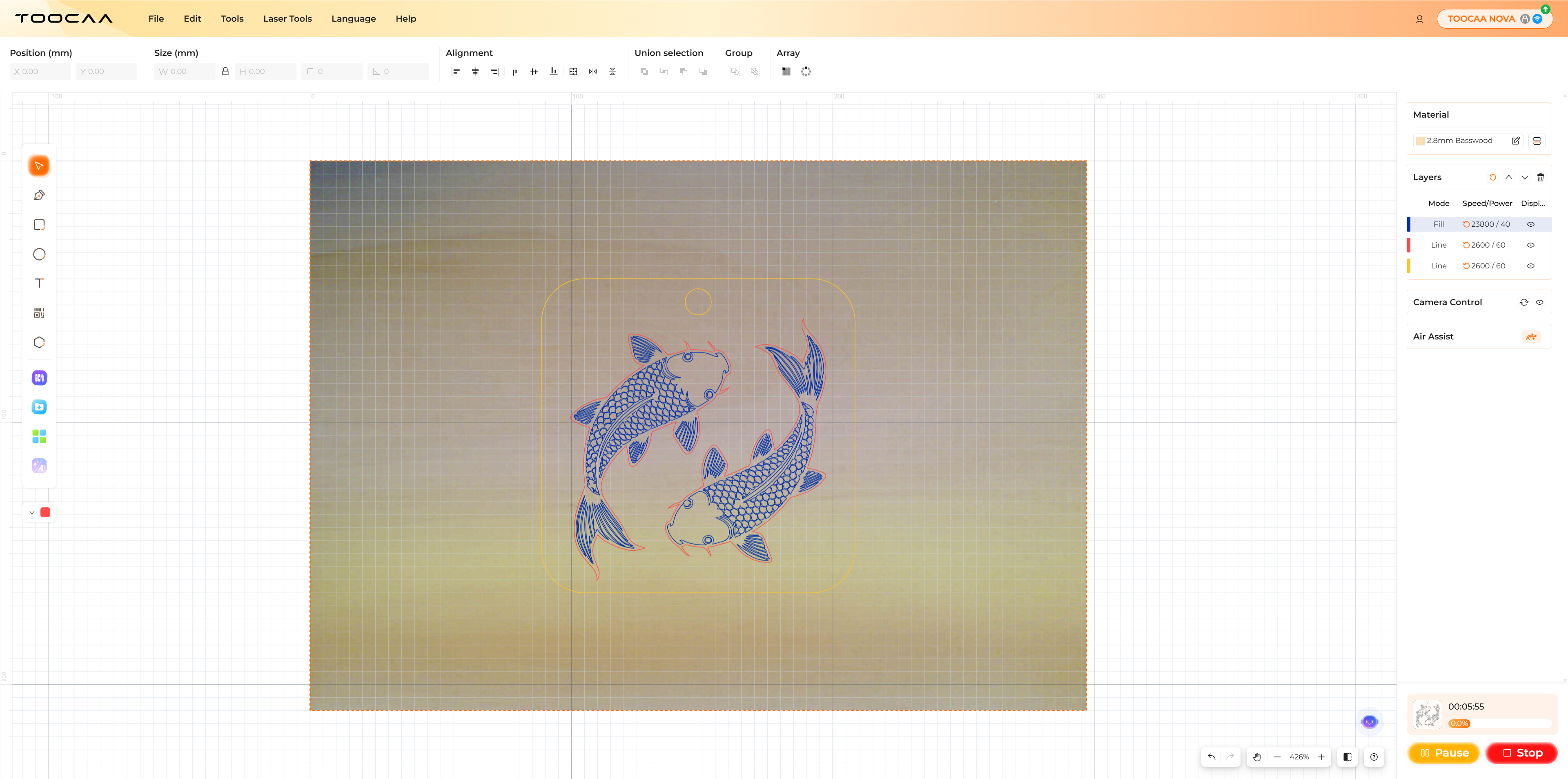
待加工完成后,属于你的第一个作品就加工完成啦!敬请开始你的创作之旅吧!
TOOCAA NOVA 离线创作教程
- 在触摸屏选择 本地文件模式(Offline Mode)

- 选择 Lucky Koi! 文件

- 将3mm椴木板正确放置于加工区域并关盖后点击 Next
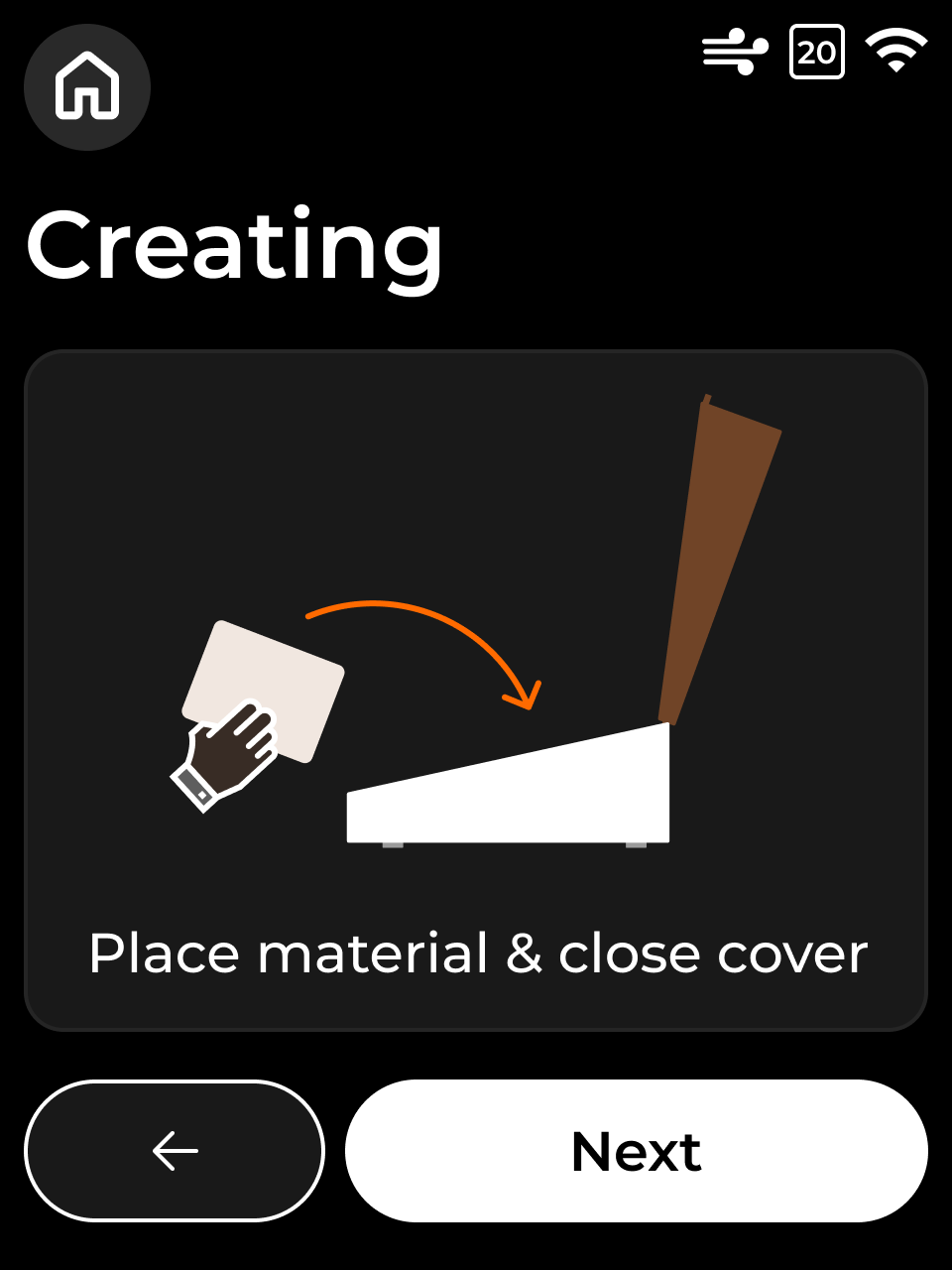
- 点击 Frame(走边框过程中请勿开盖)
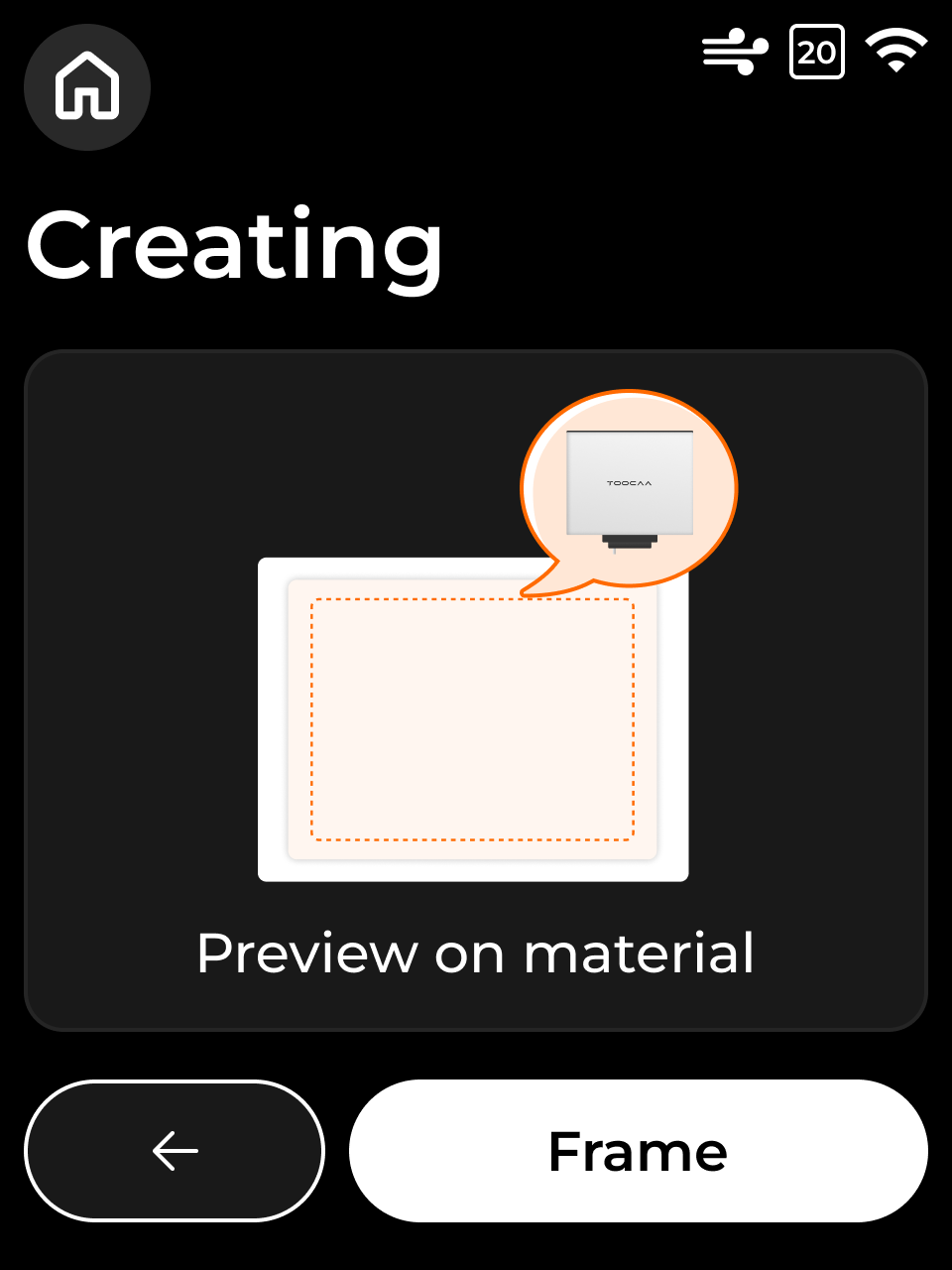

- 走边框完成后点击 Next

- 点击自动对焦(对焦过程中请勿开盖)


7.对焦完成后在确保关盖的情况下点击Next
8.检查加工内容以及加工时间,确认无误后点击绿色开始按键(Tips:加工时可随意点击暂停及复原;但点击停止后该文件将停止加工,将返回主页重新加工)
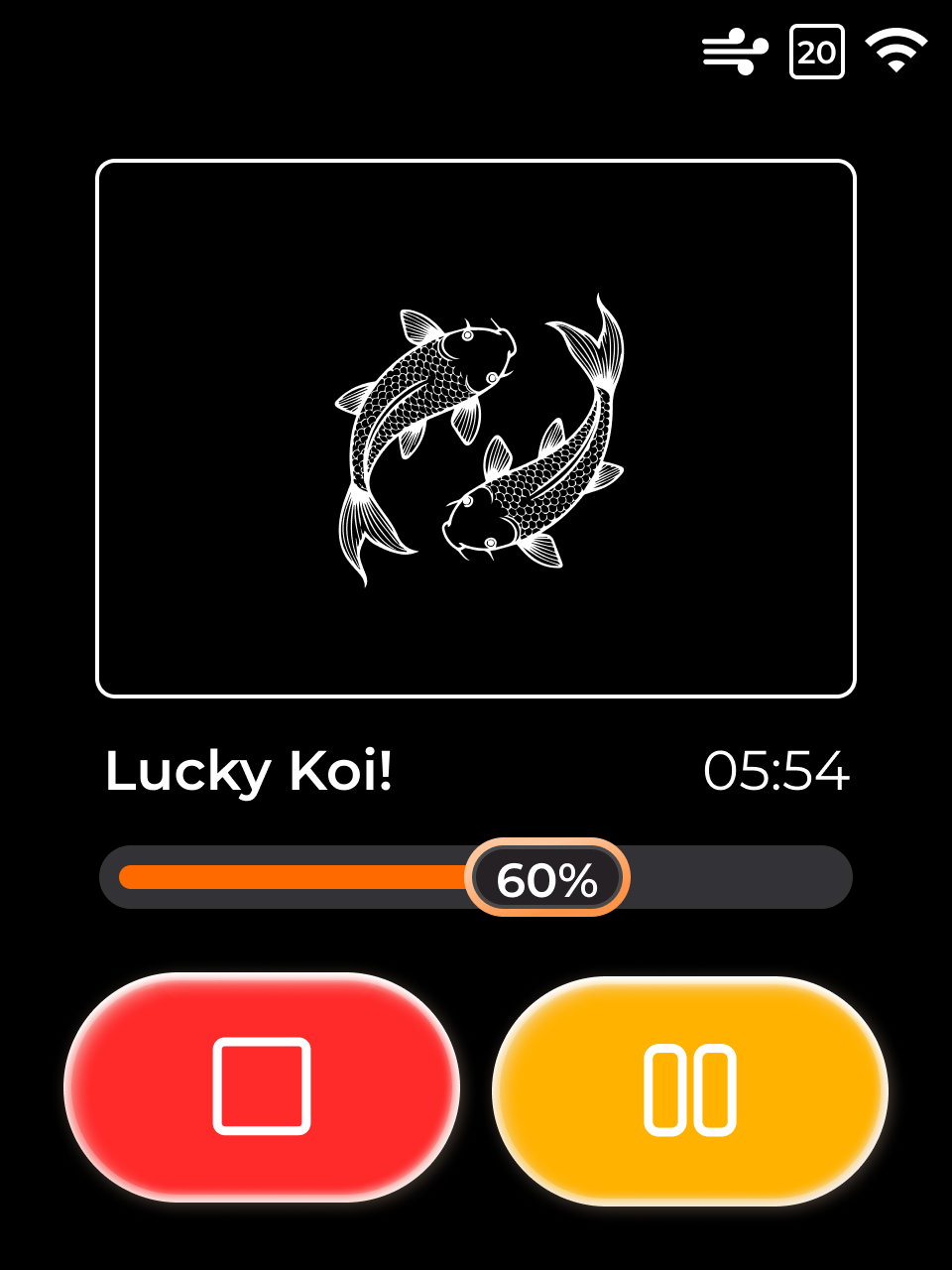
- 待加工完成后,属于你的第一个作品就加工完成啦!敬请开始你的创作之旅吧!