¶ TOOCAA NOVA & LightBurn 摄像头使用教程
本文将介绍如何在 LightBurn 中完成 TOOCAA NOVA Smart Camera 的摄像头镜头校准与工作区对齐。
如需了解 LightBurn 官方校准流程,可参考 LightBurn 官方 Camera Lens Calibration 教程。
¶ 一、校准摄像头镜头
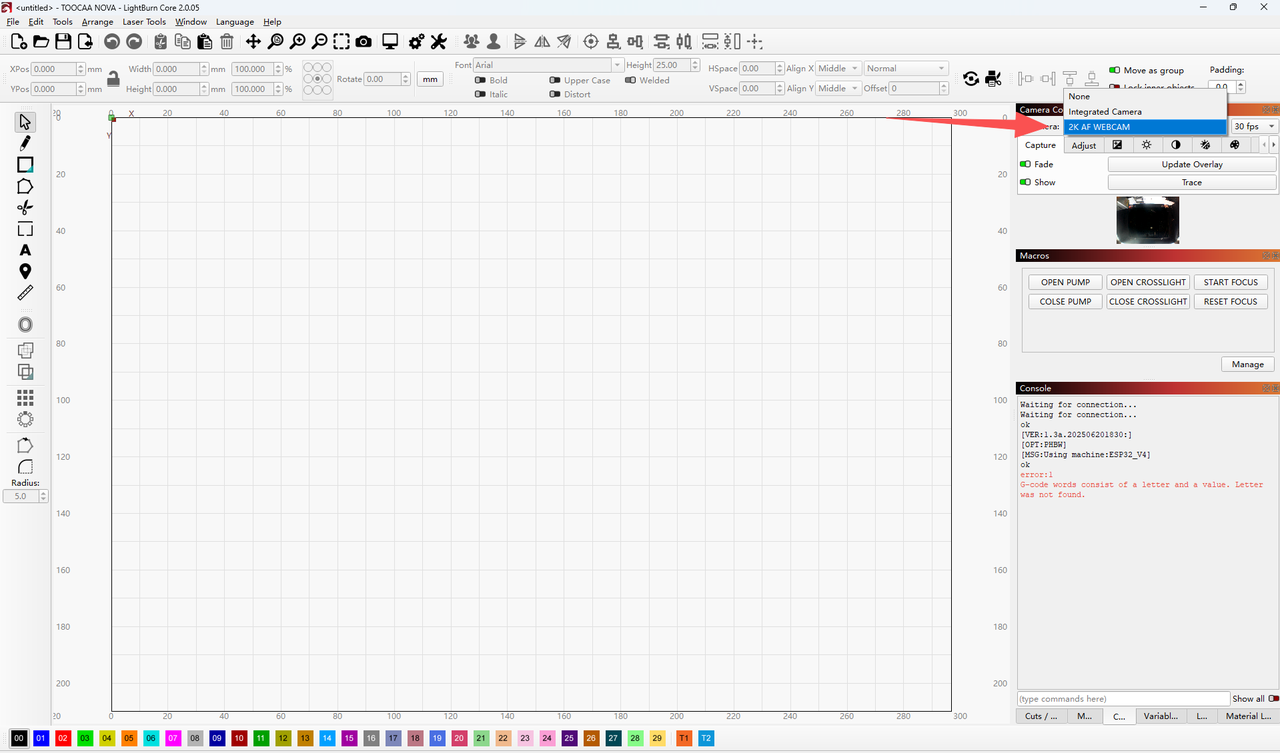
¶ 1. 选择摄像头
在 LightBurn 右上角的摄像头下拉菜单中,选择 TOOCAA NOVA Smart Camera/2K AF WEBCAM。
¶ 2. 打开 Camera Lens Calibration 工具
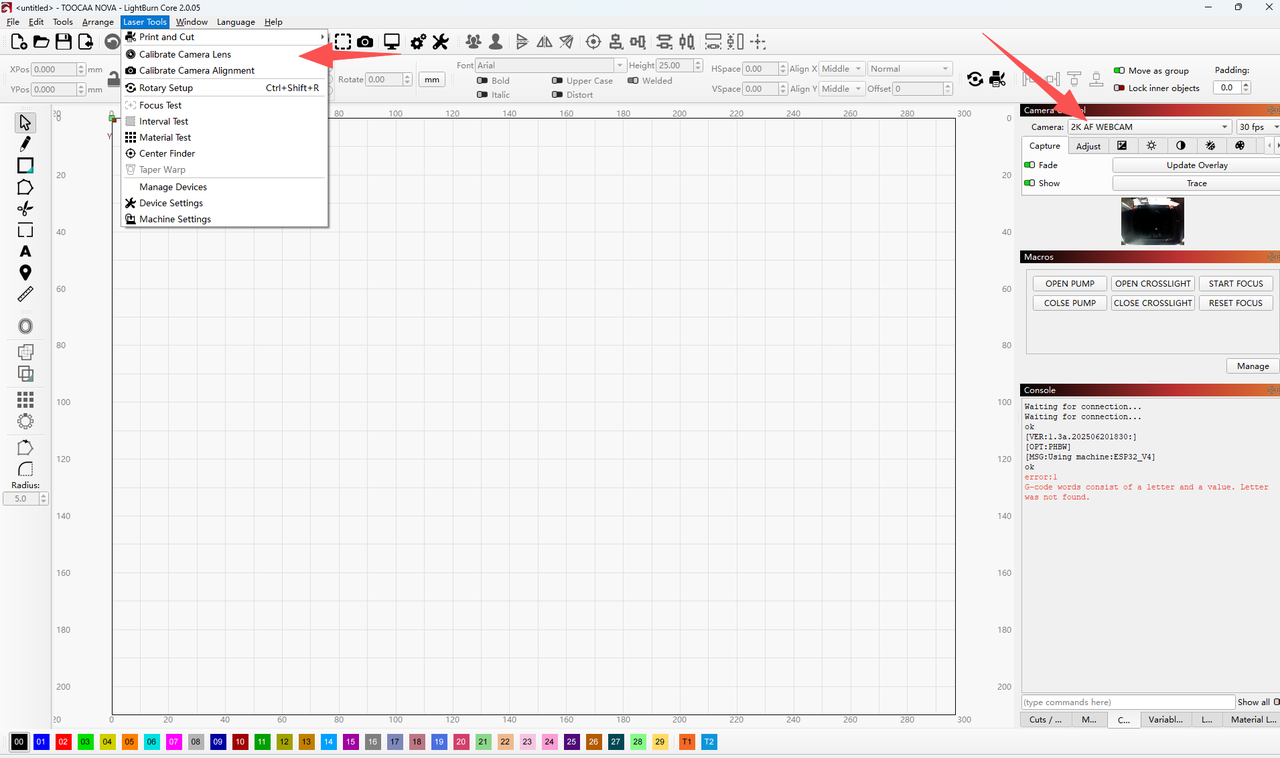
在 LightBurn 左上角菜单栏中选择:
Laser Tools > Calibrate Camera Lens
¶ 3. 选择校准摄像头
在 Camera Lens Calibration Wizard 中,选择 TOOCAA NOVA Smart Camera。
¶ 4. 设置 Use Preset
在 Use Preset 中选择:
(None - do full calibration)
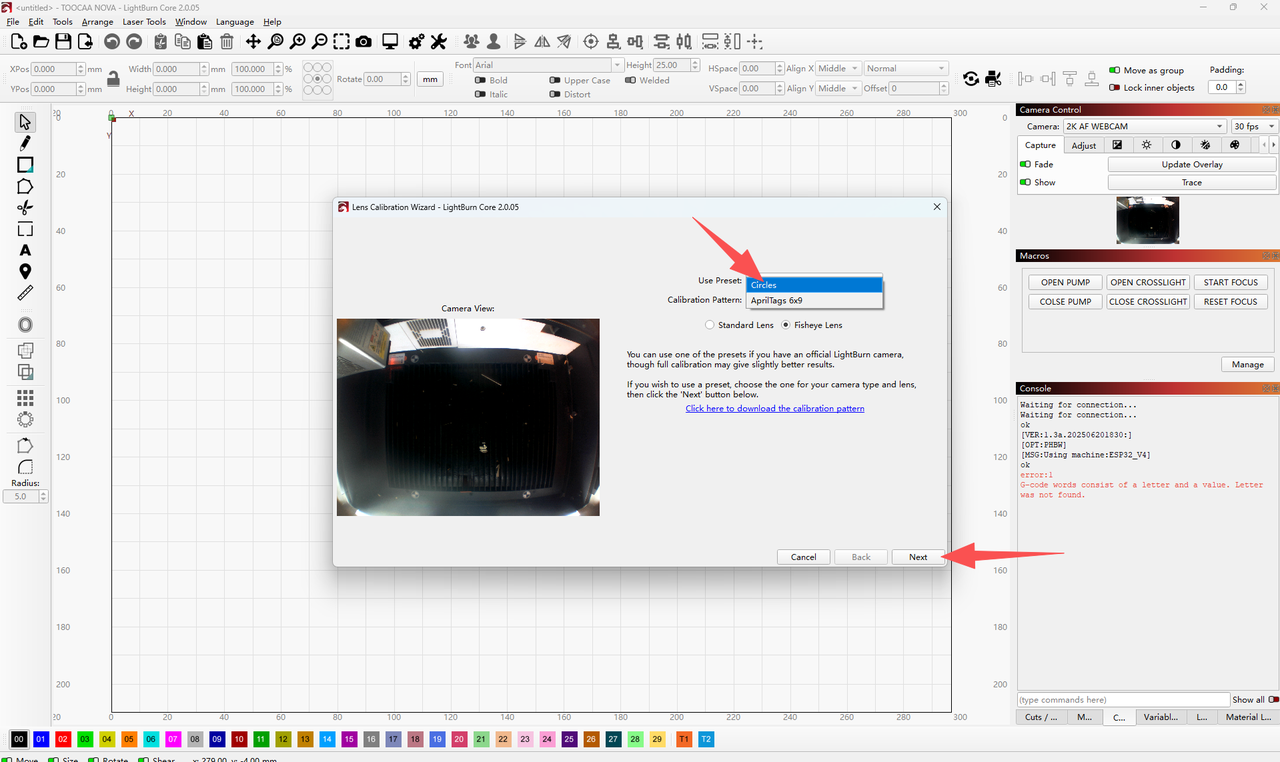
¶ 5. 选择 Calibration Pattern
在 Calibration Pattern 中选择:Circles
¶ 6. 进入下一步
点击 Next。
¶ 7. 下载并打印 Calibration Tags
下载 Calibration Tags 文件。
提示:
当前 Calibration Tags 文件为 A4 尺寸。打印前请将图案尺寸调小,推荐打印尺寸为:70.7 mm × 50 mm
¶ 8. 采集校准图像
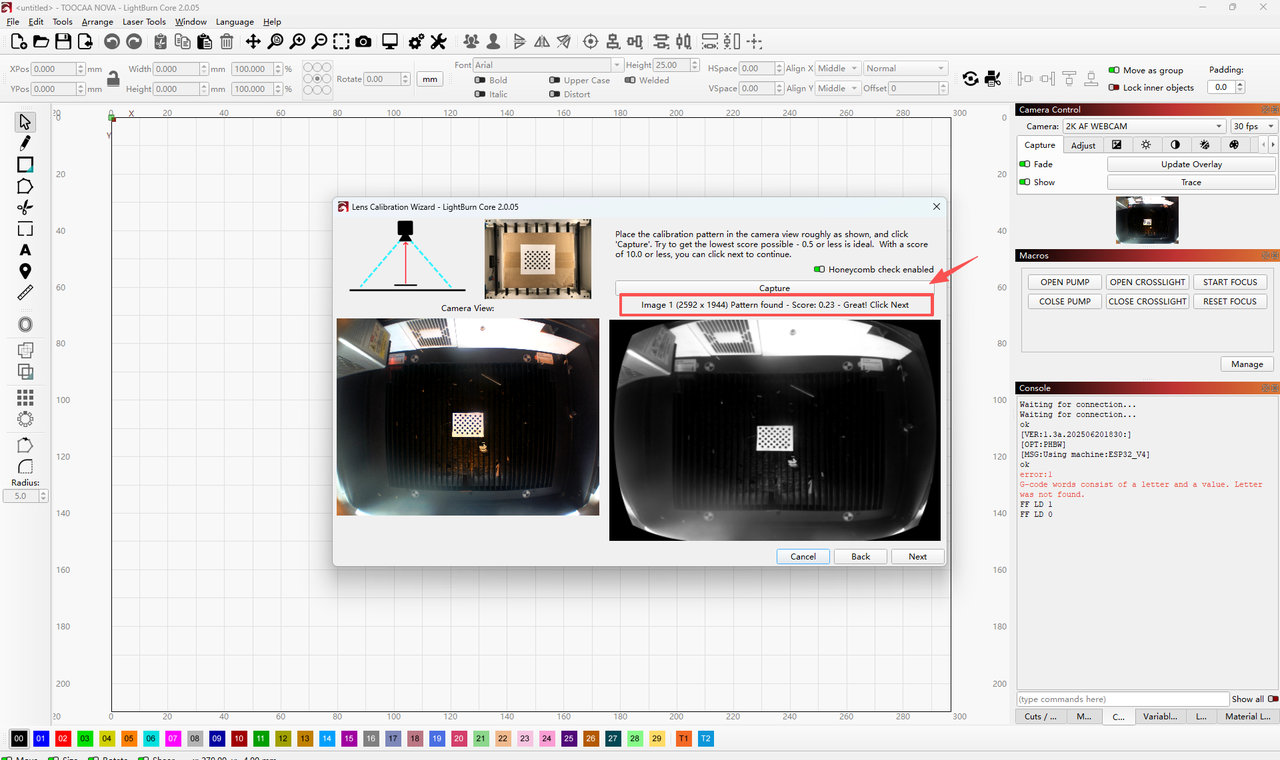
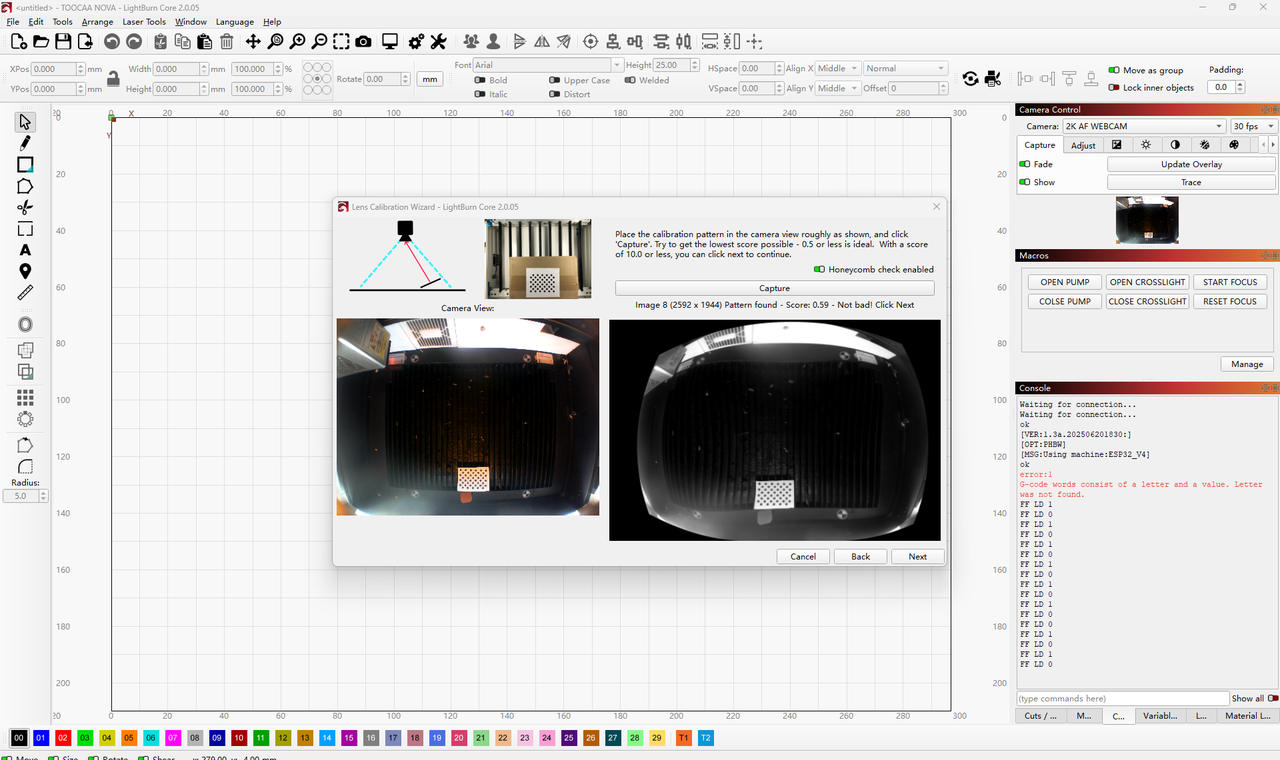
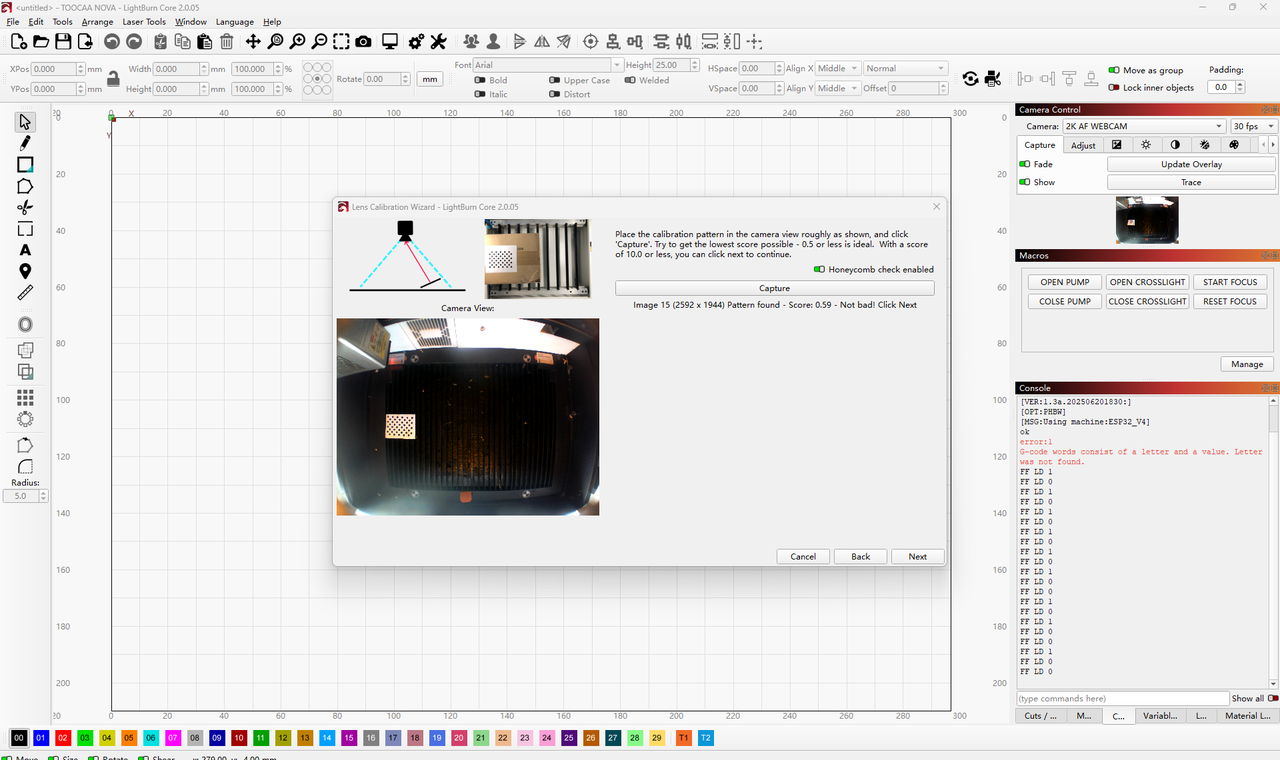
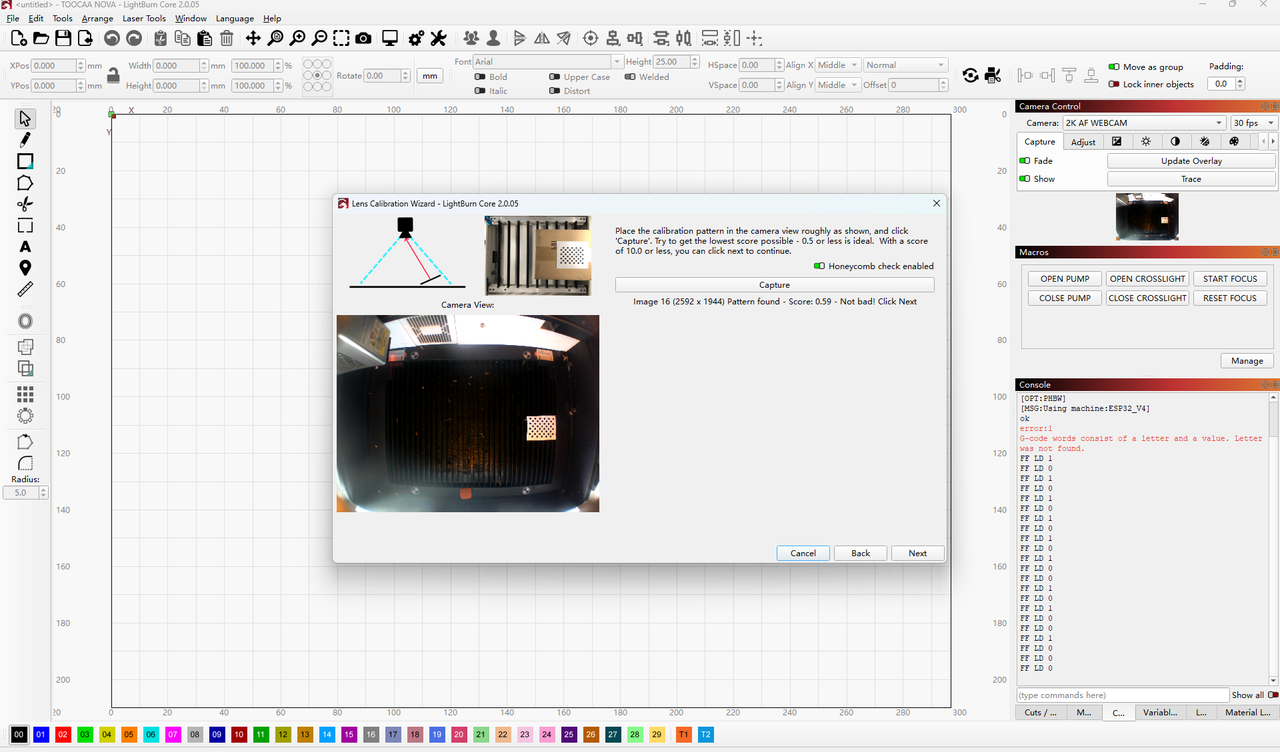
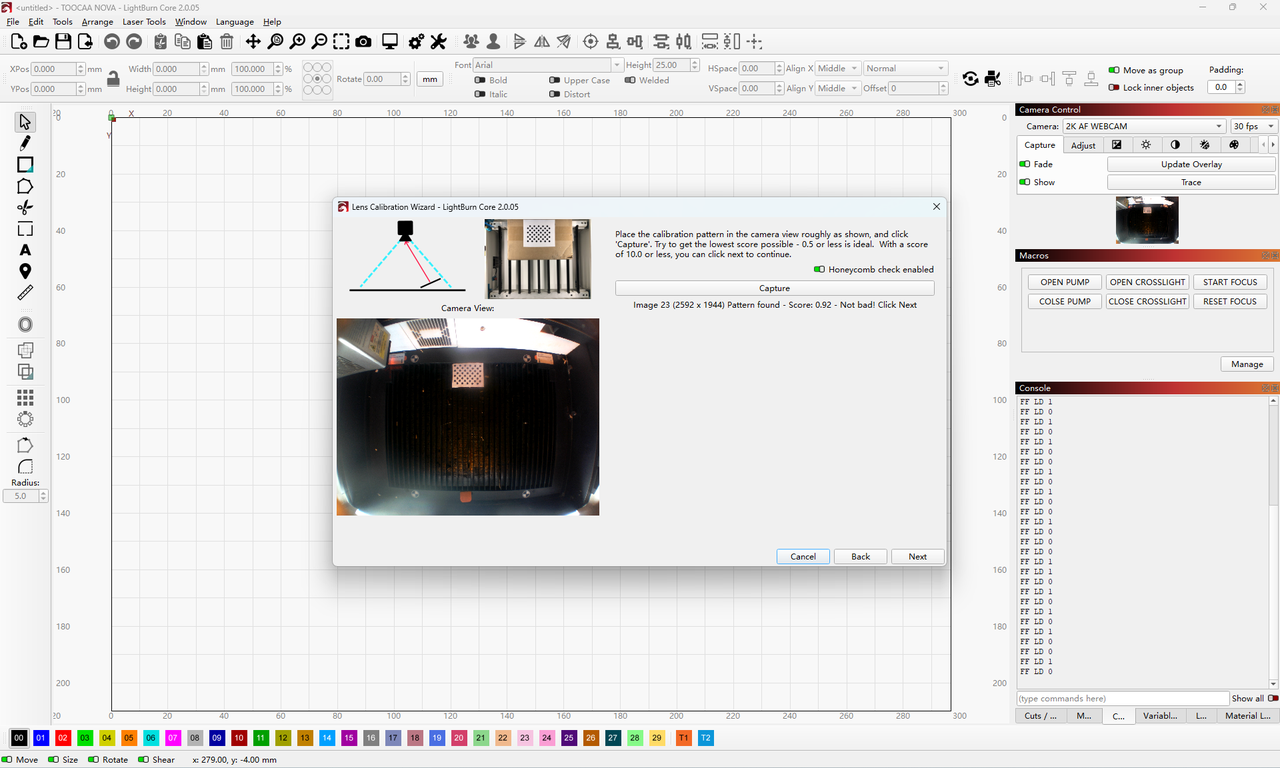
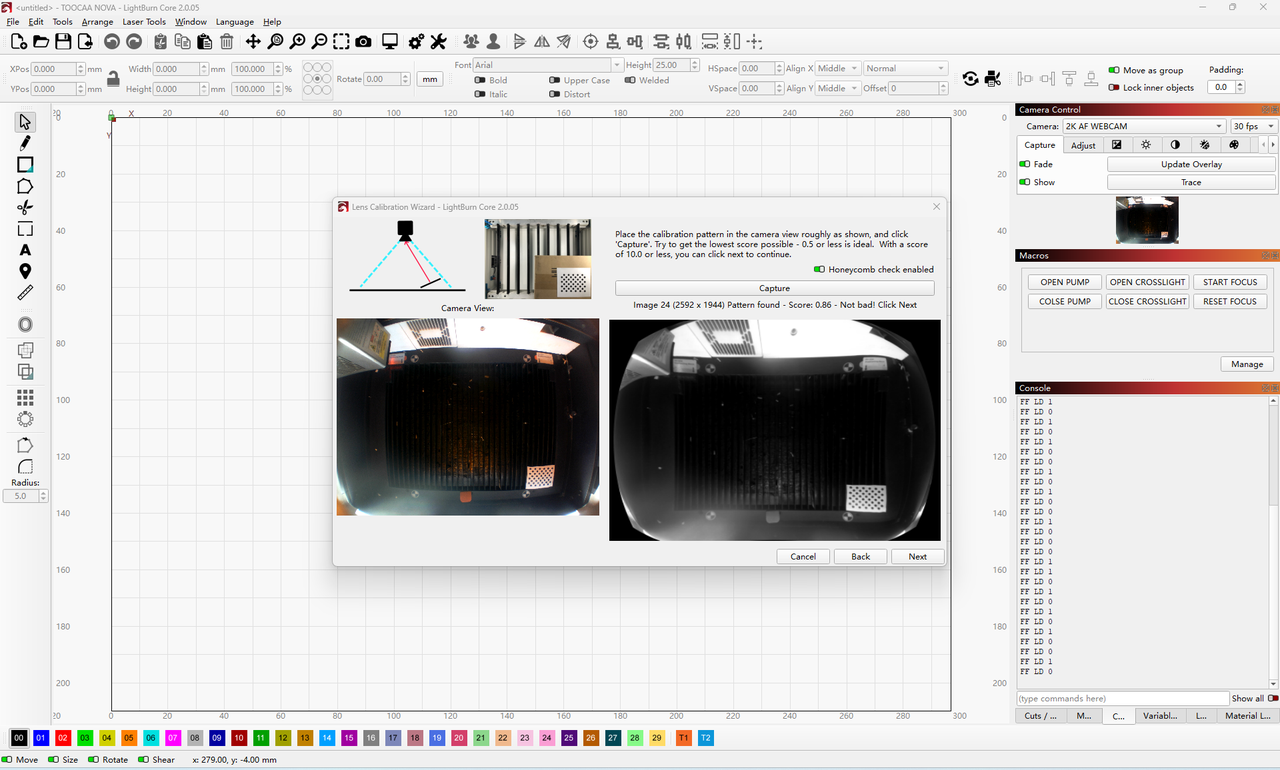
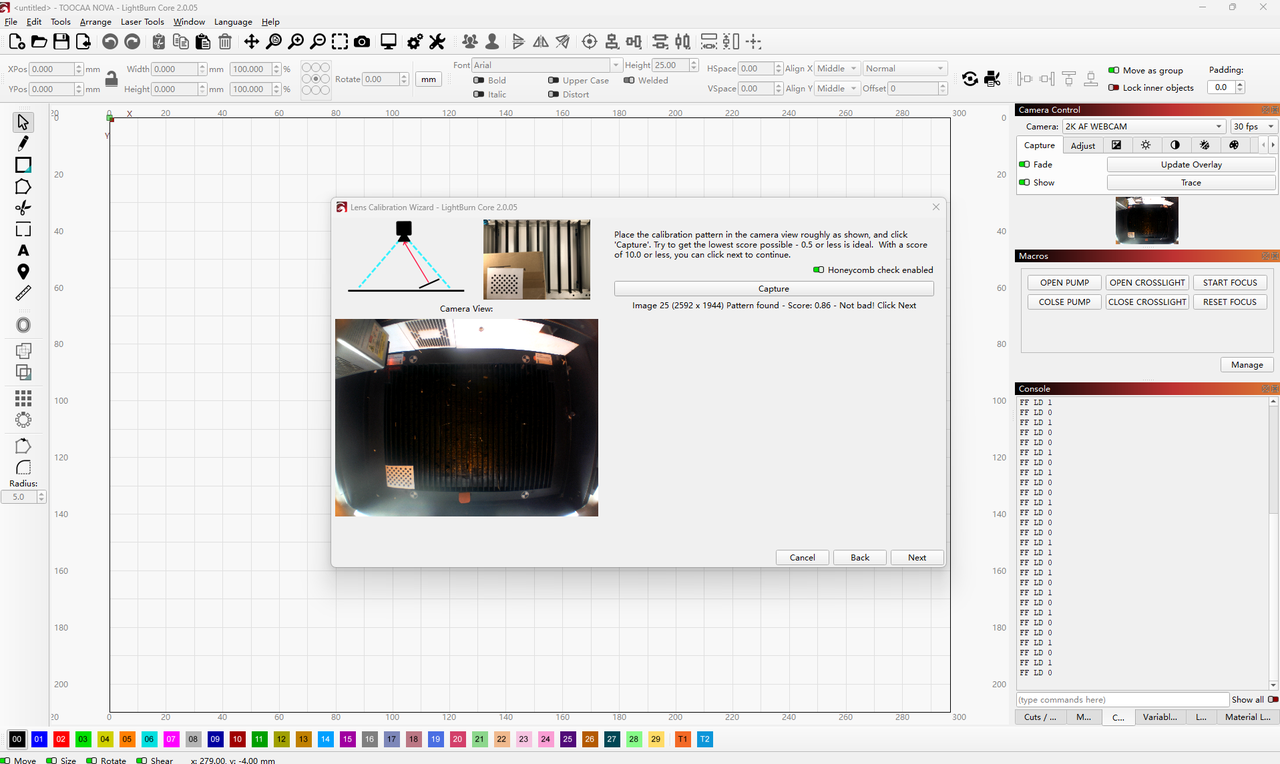
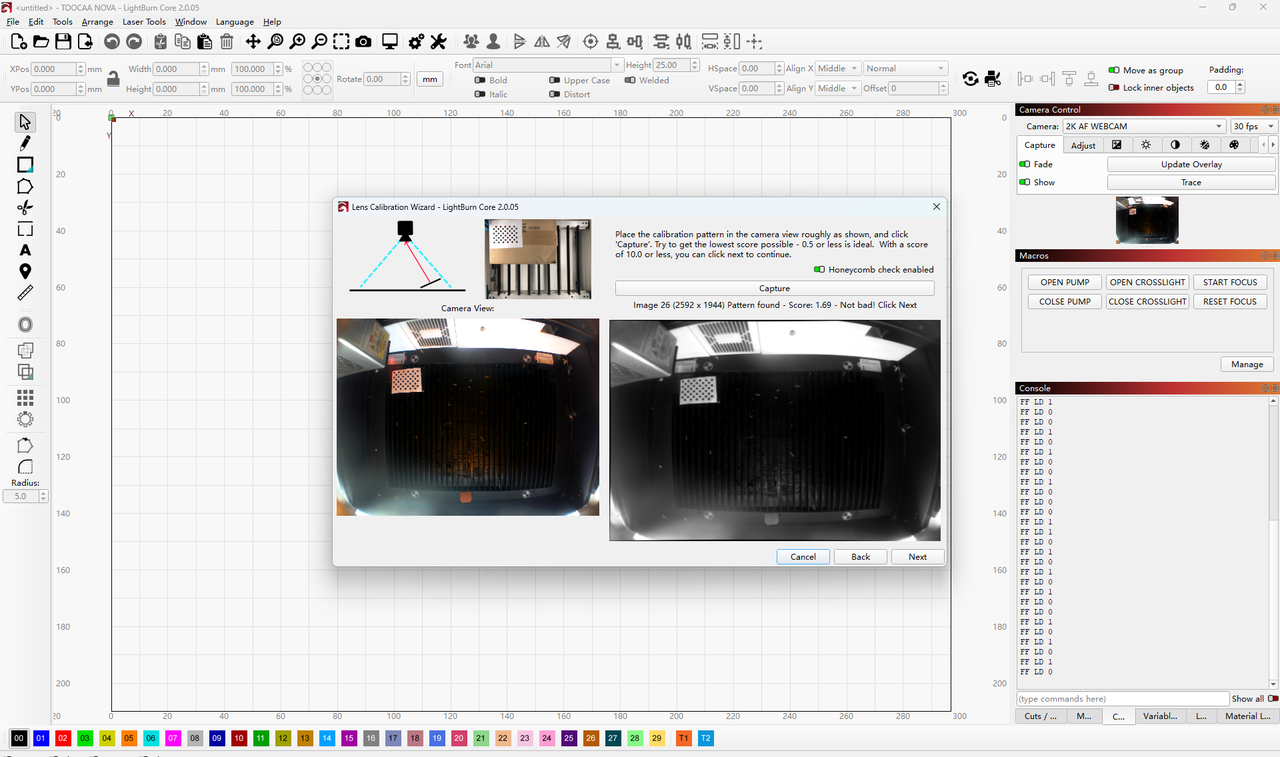
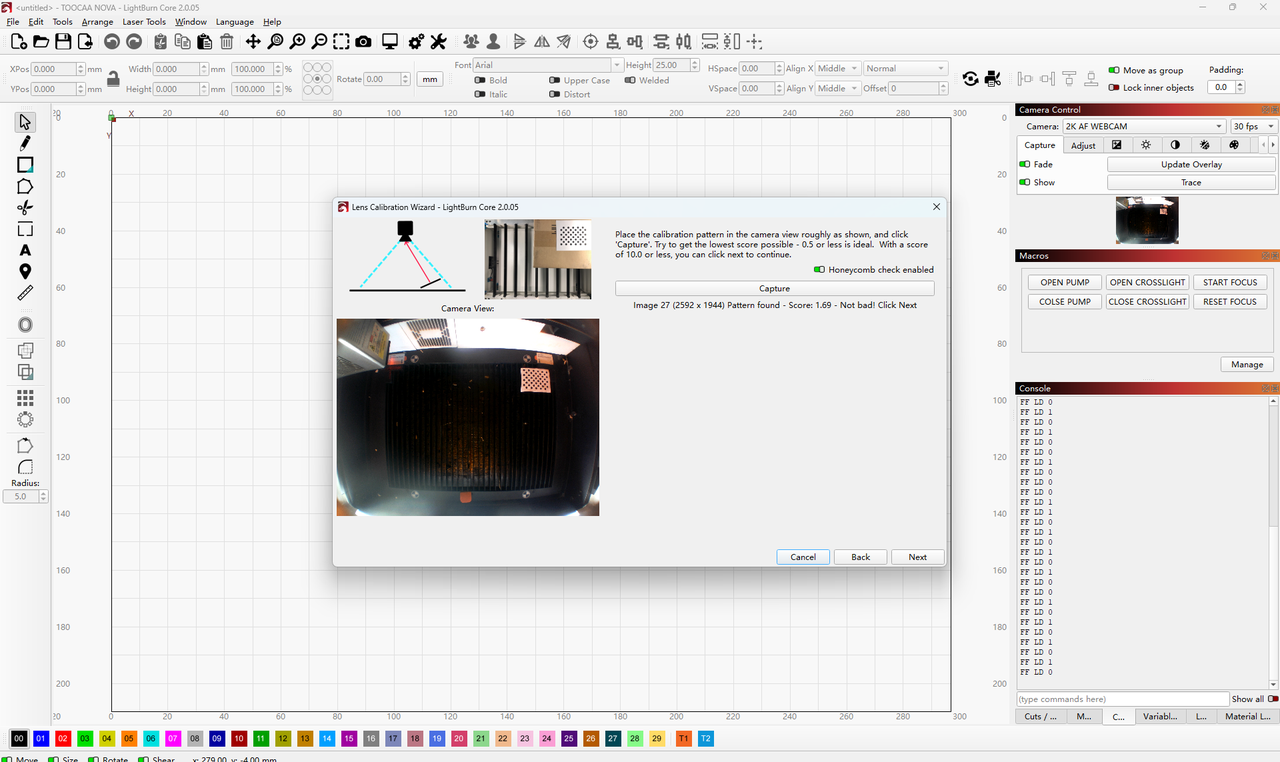
打印完成后,请根据 Camera Lens Calibration Wizard 中的提示,将 Calibration Tags 依次放置在相机视野内指定位置,然后点击 Capture 采集图像。
每次点击 Capture 后,软件会显示对应评分。通常评分低于 10 即可通过,但建议尽量获得 0.5 或更低 的评分,以提升摄像头校准精度。
提示:
请确保 Calibration Tags 平整、清晰,并位于软件提示的采集区域内。采集过程中请保持环境光线均匀,避免强光直射或明显反光。
8 个采集位置如下图所示:
¶ 二、对齐摄像头与工作区
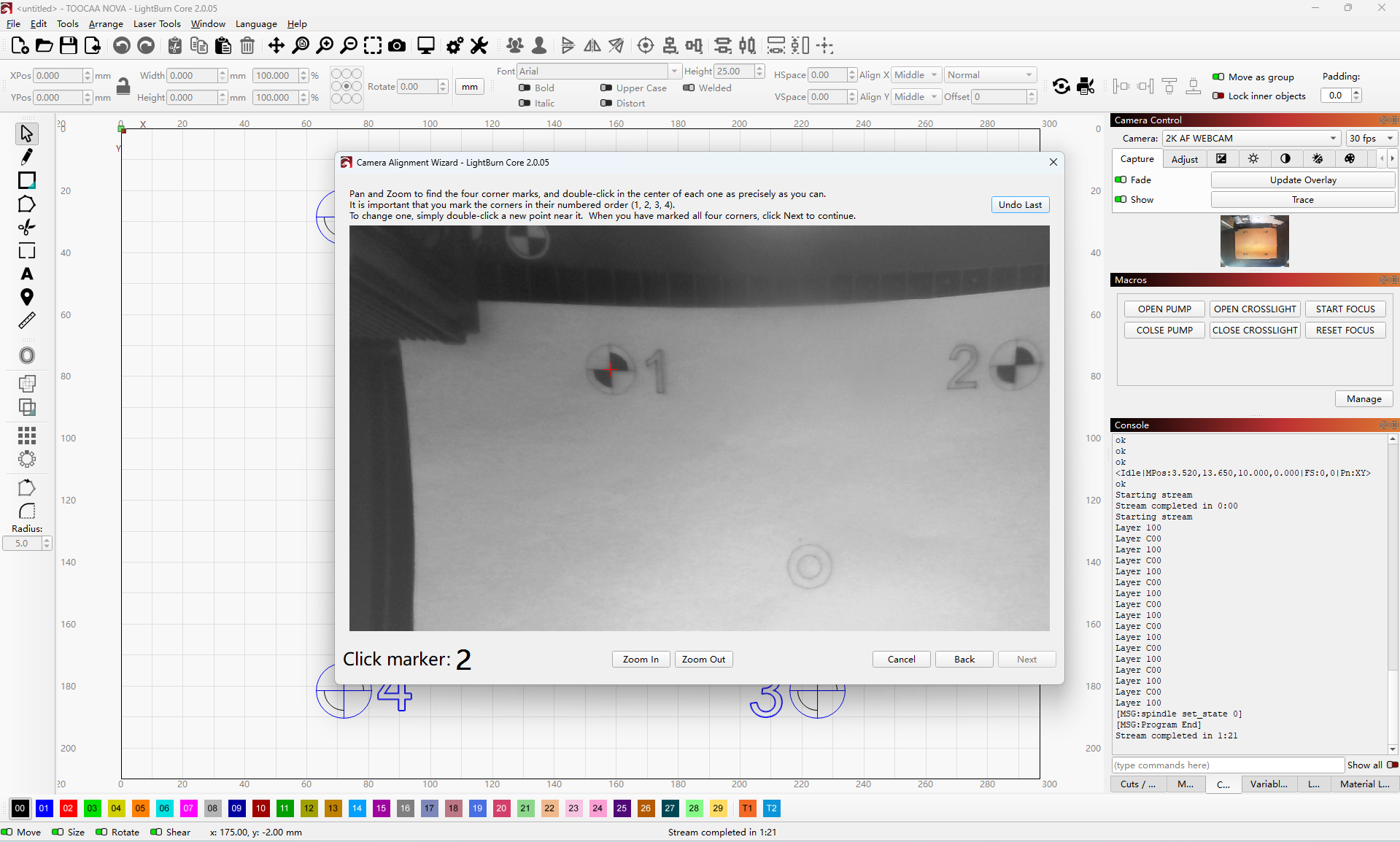
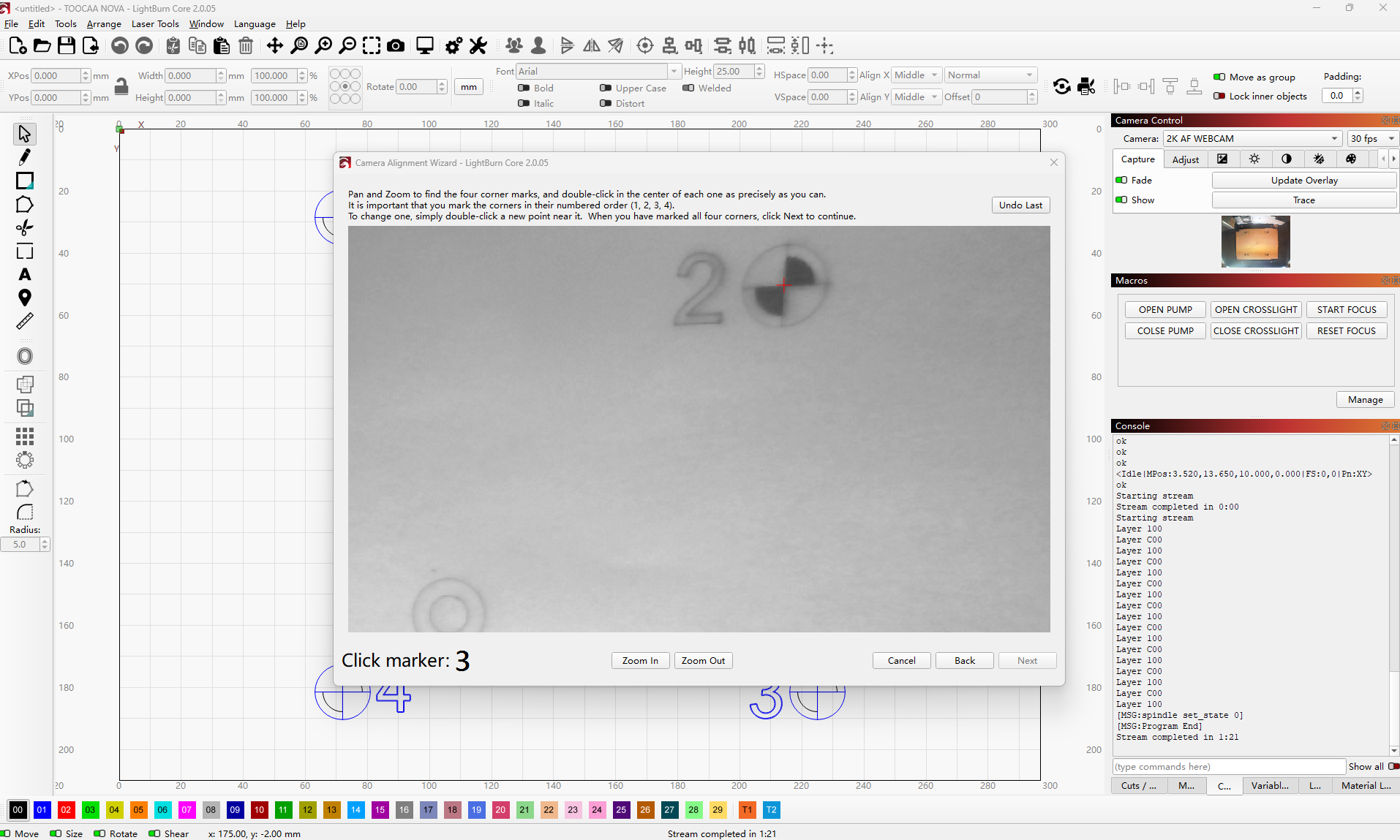
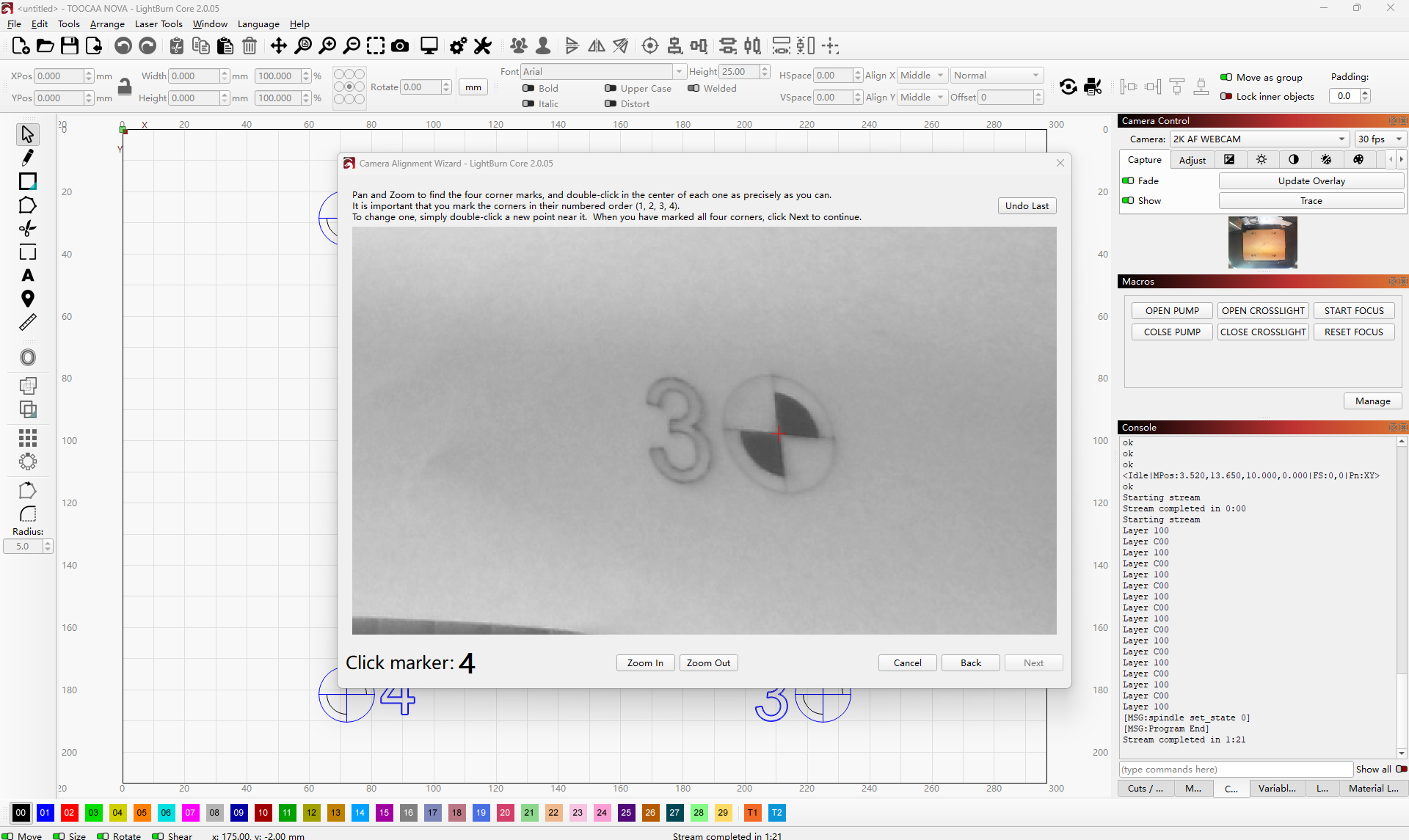
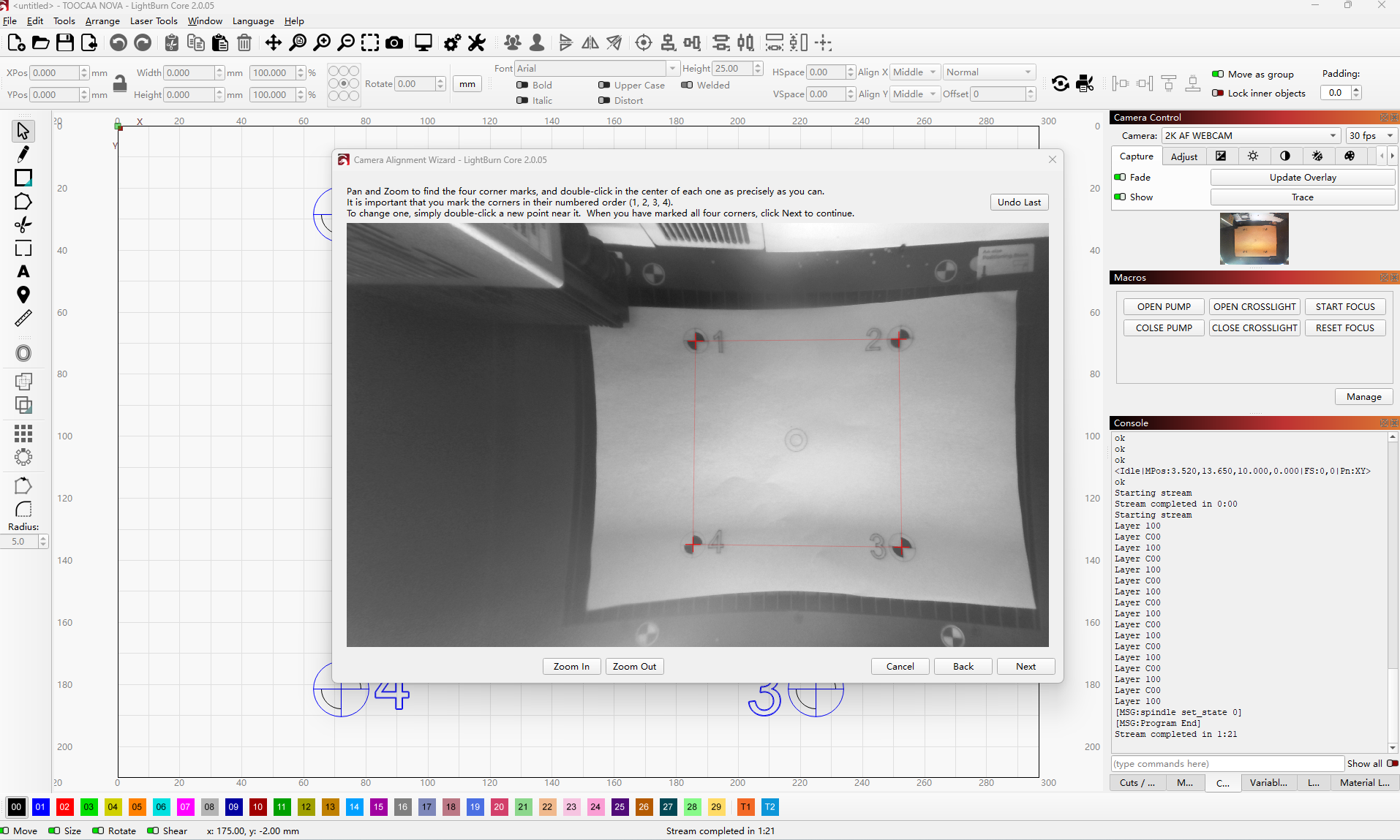
完成摄像头镜头校准后,还需要执行 Camera Alignment,使摄像头画面与设备实际加工区域匹配。LightBurn 官方文档也将 Camera Alignment 用于建立摄像头画面与机器工作区之间的位置关系。
¶ 9. 进入 Camera Alignment
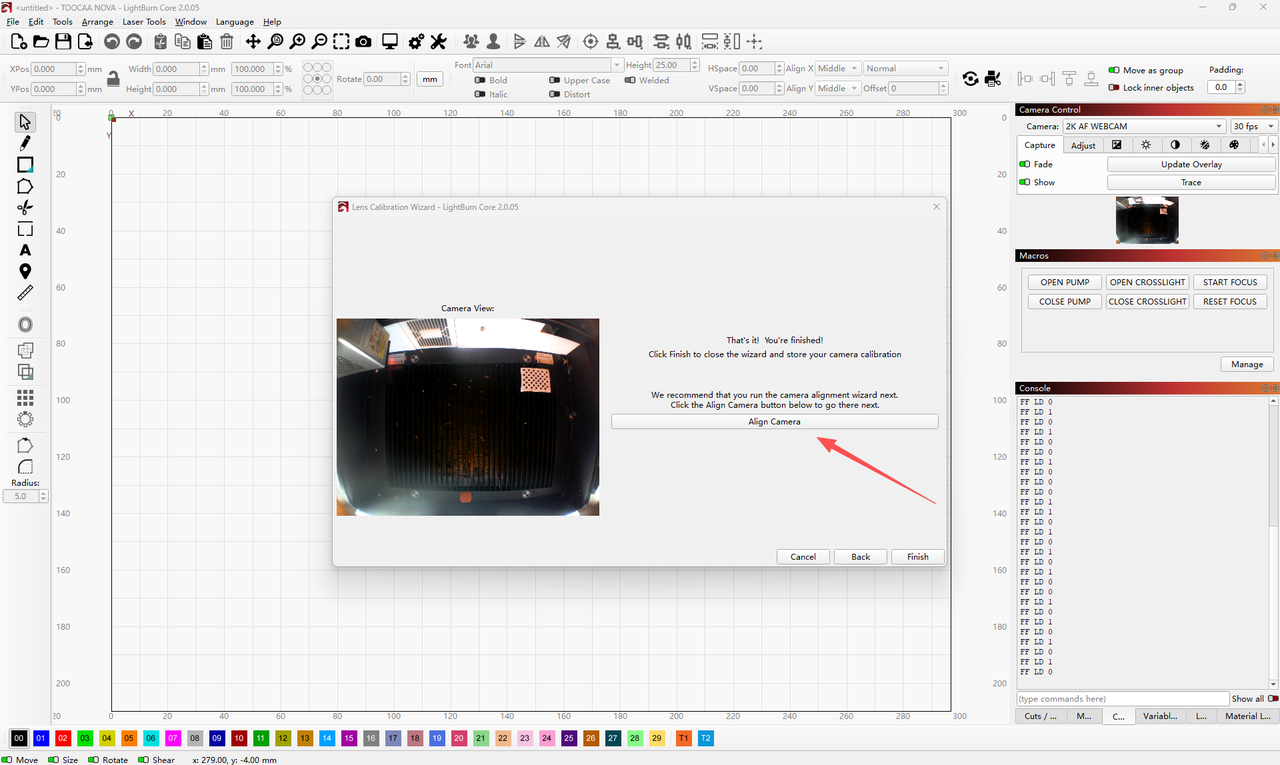
校准完成后,点击 Align Camera。
¶ 10. 放置牛皮纸
从 TOOCAA NOVA 官方耗材盒中取出一张牛皮纸,将其平整放置在 TOOCAA NOVA 的加工区域内,然后关闭机盖。
¶ 11. 设置加工参数
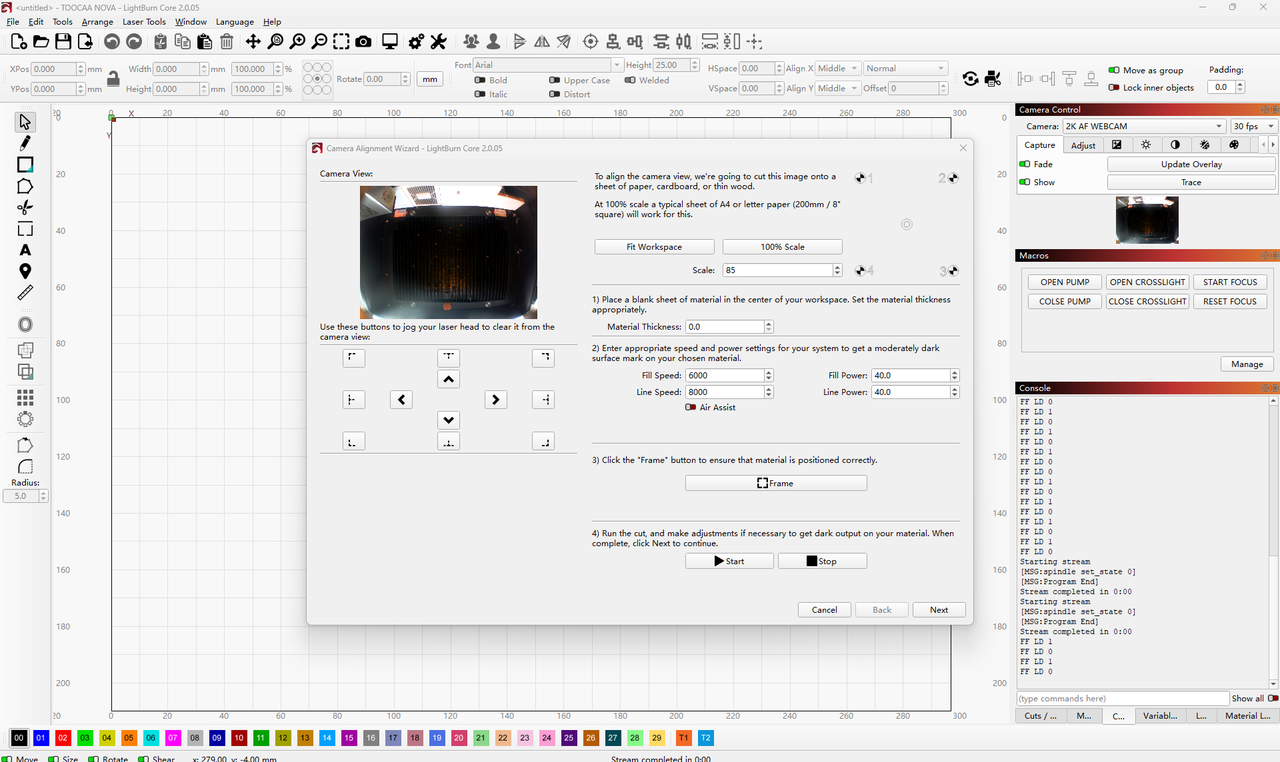
根据所使用的激光模组和材料设置加工参数。
如果使用 20W 激光模组加工牛皮纸,建议参数如下:
| 模式 | 速度 | 功率 |
|---|---|---|
| Fill | 16000 mm/min | 50% |
| Line | 12000 mm/min | 70% |
提示:
参数仅供参考,请根据实际材料状态和设备环境进行调整。目标是在牛皮纸上获得清晰、完整、对比度较高的校准图案。
¶ 12. 预览加工范围
参数设置完成后,点击 Frame,确认校准图案的加工范围完全位于牛皮纸上。
注意:
如果加工范围超出牛皮纸,请重新调整材料位置或图案位置后再次点击 Frame 进行确认。
¶ 13. 开始雕刻校准图案
确认位置无误后,点击 Start 开始雕刻校准图案。
¶ 14. 进入下一步
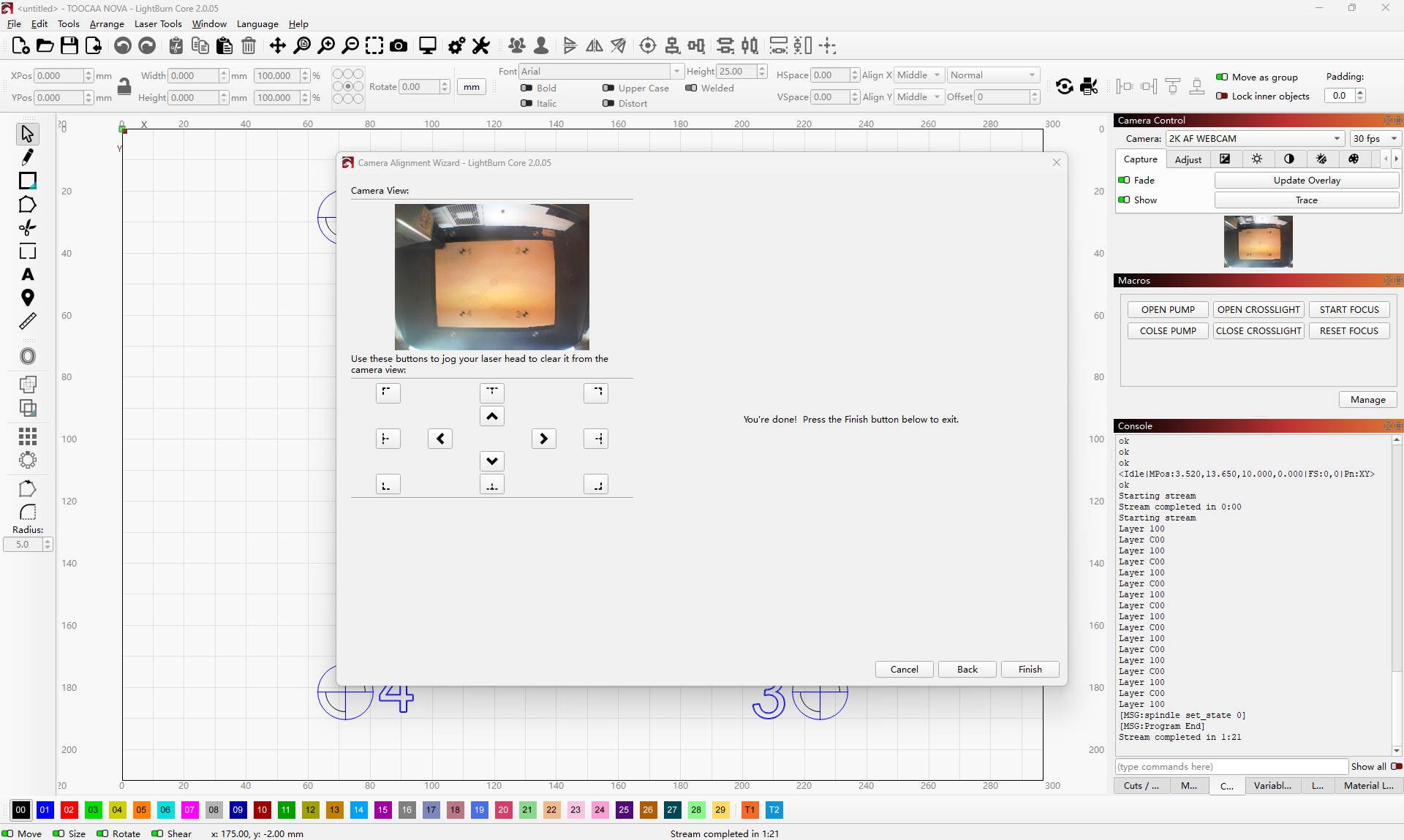
校准图案加工完成后,请勿移动牛皮纸或设备。保持图案位置不变,然后点击 Next。
¶ 15. 捕获图像
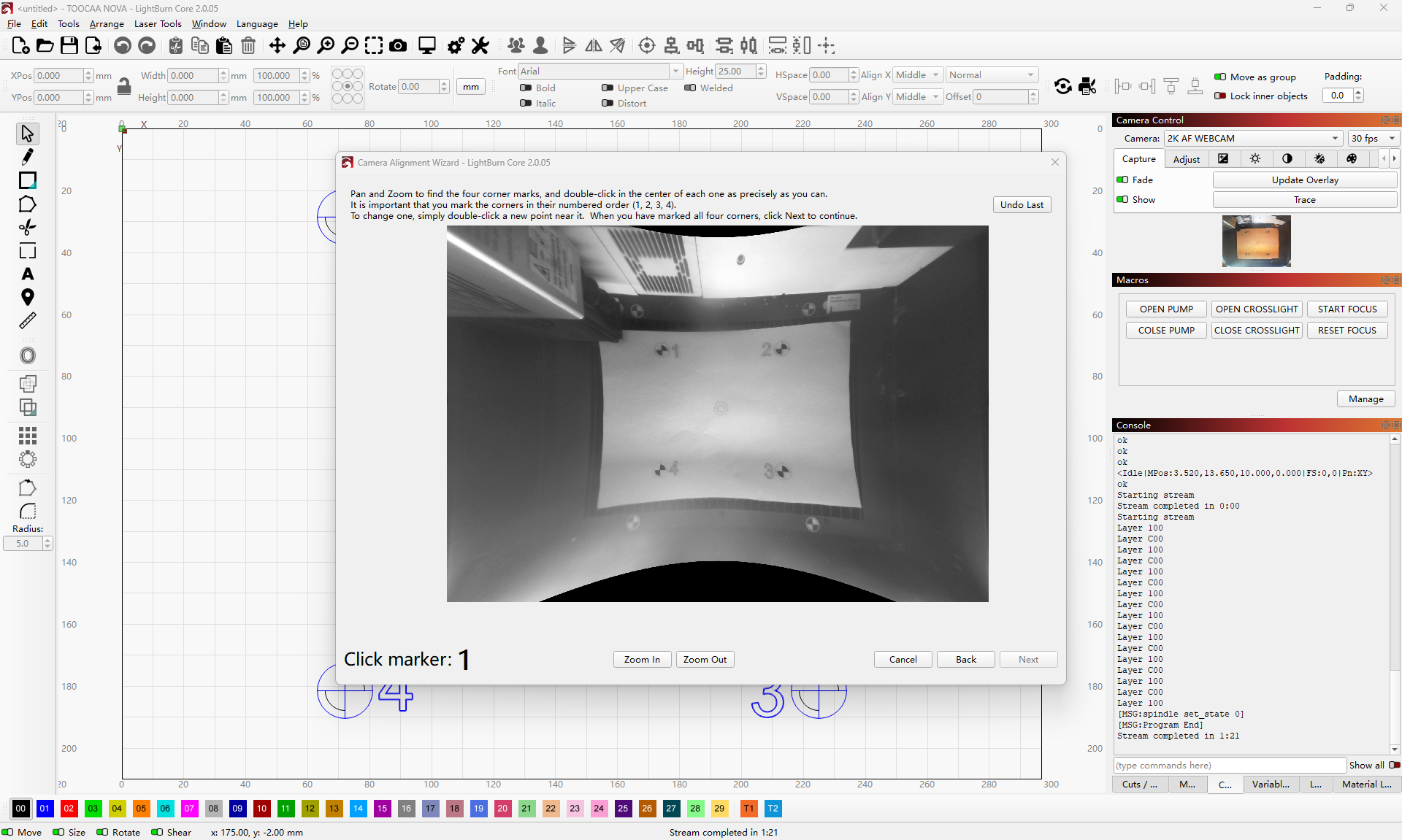
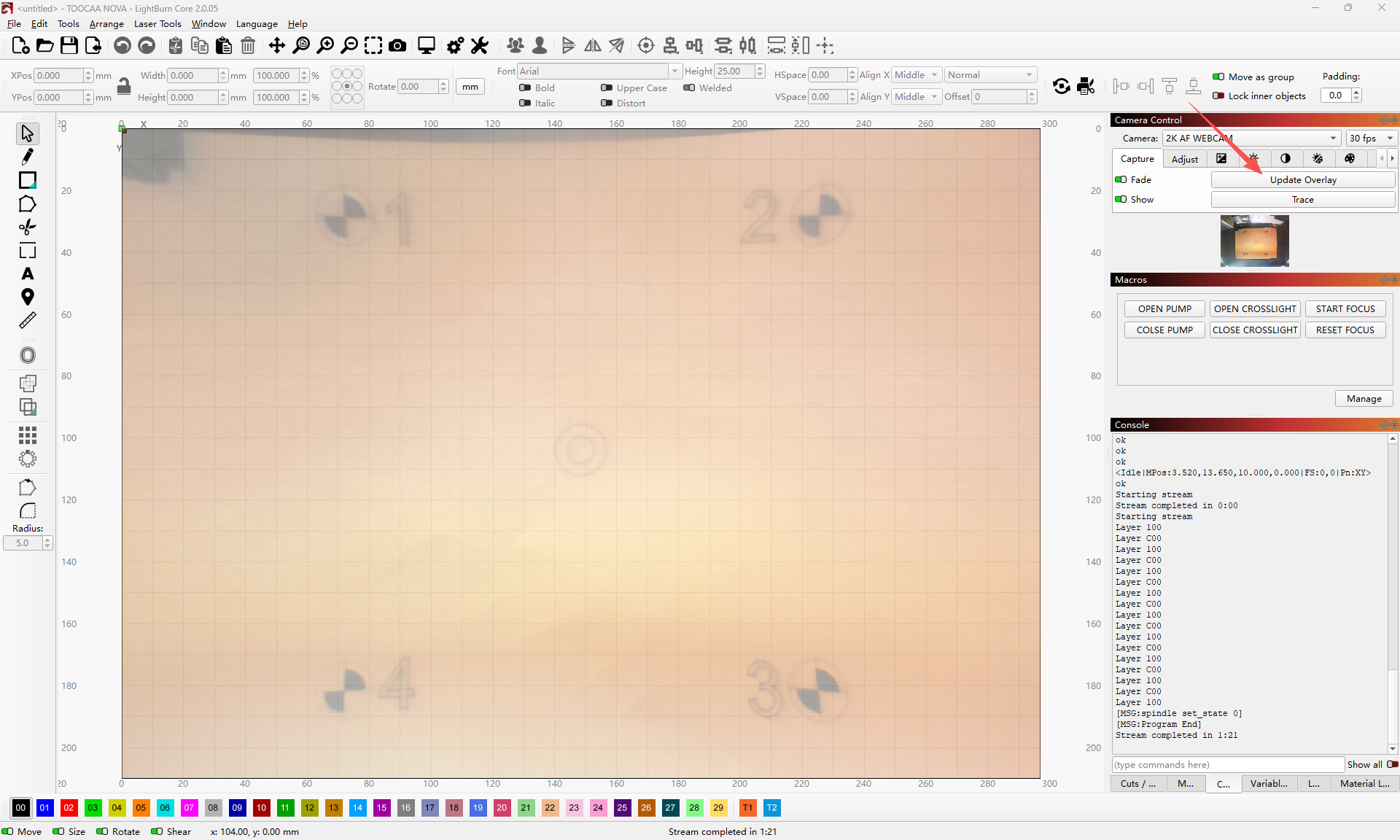
点击 Capture Image,并按照 LightBurn 界面提示完成后续识别、确认和保存操作。
¶ 注意事项
- 校准过程中请保持摄像头画面清晰,避免强光直射、明显反光或画面过暗。
- 打印后的 Calibration Tags 应保持平整,避免弯折、污渍或遮挡。
- 对齐图案雕刻完成后,请勿移动牛皮纸,否则可能导致对齐失败或定位偏移。
- 不同 LightBurn 版本的界面和步骤可能略有差异,请以实际软件界面提示为准。