¶ TOOCAA NOVA 常见问题解答(FAQ)
在使用 TOOCAA NOVA 时,您可能会遇到一些常见的故障问题。以下是常见问题的解决方案,帮助您快速排查和解决设备故障。
Q1. 雕刻或切割完成后图案边缘出现明显焦痕,或出现向一个方向或多个方向的异常焦痕
解决方案:
- 检查雕刻参数是否过大,尝试减小功率以减少焦痕。
- 可能是气泵未正常工作,检查气泵是否正常启动,是否有空气吹出,气管是否存在堵塞或弯折。
Q2. 对焦后机器提示未检测到材料
解决方案:
- 激光模组探针可能卡住或被堵塞。取下激光模组后,反复按压探针,然后重新安装进行测试。
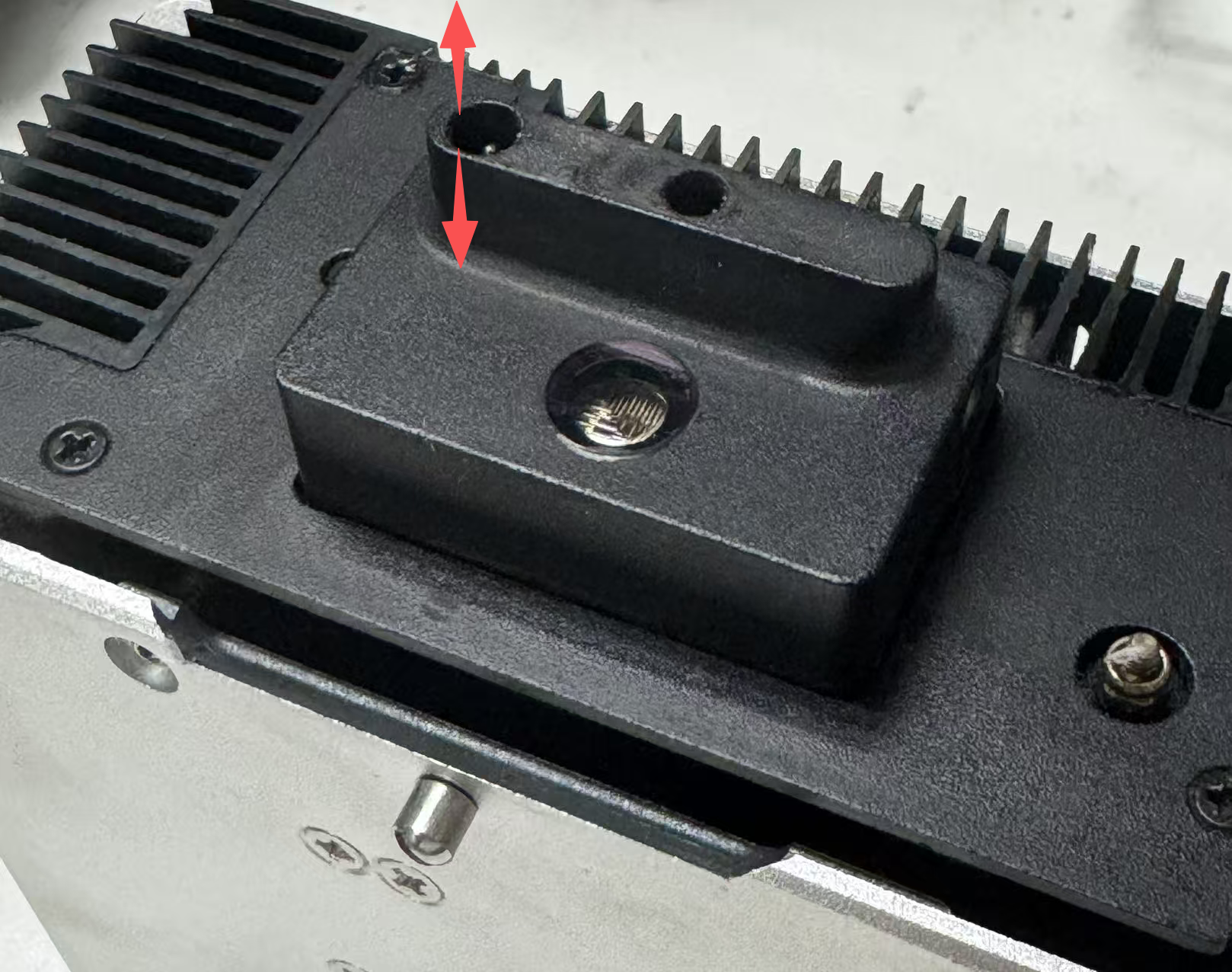
Q3. 雕刻图案和实际图案偏差较大
解决方案:
- 请重新校准机器。注意以下事项:
- 校准或使用时,避免将机器放在过亮的环境中,以防相机过曝。
- 校准时,请确保在开机前将牛皮纸放入工作区,且校准前后不要打开盖子。
- 使用无厚度的牛皮纸进行校准。
Q4. 机器提示一个或多个标记点被遮盖
解决方案:
- 确保标记点上没有污渍或异物遮盖。
- 避免将机器放在过亮的环境中或让灯光/阳光直射标记点。
- 不要移动激光模组,以免遮挡摄像头视线。
.png)
Q5. 屏幕失灵或点击失效
解决方案:
- 请在设置中点击“恢复出厂设置”,并重启机器。
- 确保固件已更新到最新版本。

Q6. 恢复出厂设置后未恢复或无效
解决方案:
恢复出厂设置后,需要确保设备已完全重启,才能使设置生效。
Q7. 机器无法启动或一直无法完成初始化
解决方案:
- 请确保机器的盖子已关闭,并检查激光模组和底部盖板是否安装到位或安装正确。
- 如果没有发现任何异常,请关机后重新安装部件并再次启动机器。
Tips:
请确保TOOCAA NOVA与您的电脑连接到 同一 WiFi 网络,并且在连接后及时升级固件以避免其他问题。
Q8. TOOCAA NOVA WiFi 连接故障排查
在使用 TOOCAA NOVA 时,您可能会遇到以下 WiFi 连接问题:
- 设备已连接 WiFi 并显示 IP 地址,但在 TOOCAA Studio 中输入该 IP 地址无效。
- 设备已连接 WiFi,但未显示 IP 地址。
- 设备无法连接到 WiFi。
解决方案1:更换 WiFi 网络或使用手机热点
(1)请确保 WiFi 网络符合以下要求:
- WiFi 名称 不能包含特殊符号或特殊字体。
- 不要使用需要二次认证的 WiFi 网络。
- 手机热点必须使用 2.4 GHz 频段。
(2)设置热点频段
Android 手机:
进入 热点设置 → 选择频段 → 2.4 GHz
iPhone:
进入 个人热点设置 → 开启“最大兼容性”
解决方案2:使用 USB 配网方式
您可以通过 TOOCAA Studio 的 USB 连接方式 将 WiFi 信息从电脑传输到设备。
步骤:
(1)打开 TOOCAA Studio。
(2)点击 Connect via WiFi。
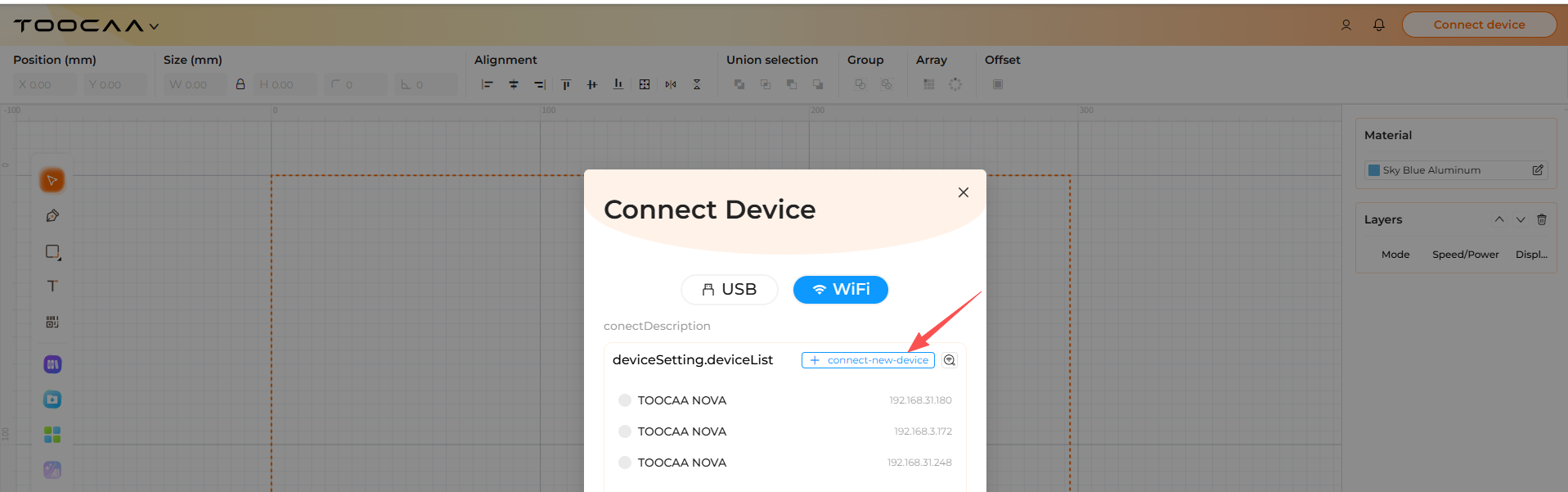
(3)选择 USB Connection。
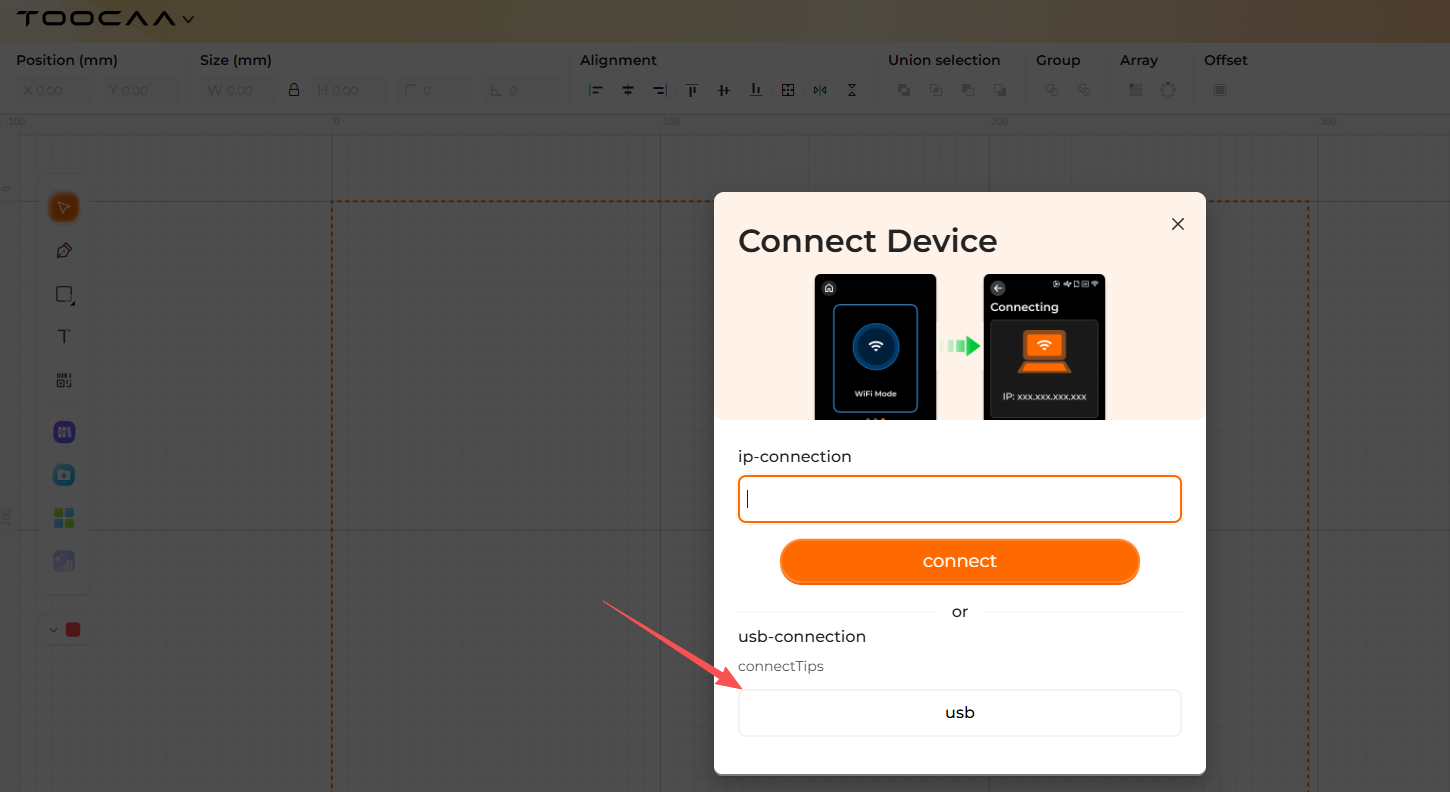
(4)输入电脑当前连接的 WiFi 名称(SSID) 和 密码。
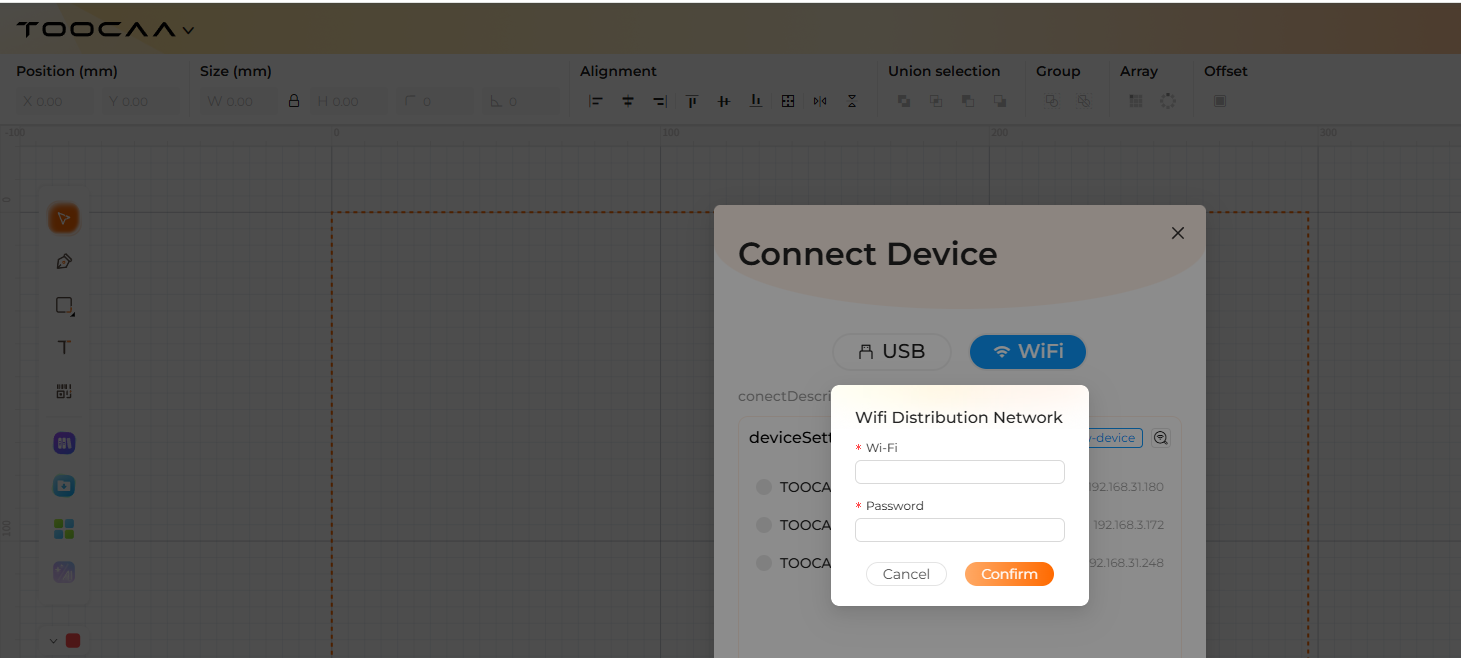
WiFi 信息将被传输到设备,从而使设备连接到网络。
解决方案3: 恢复出厂设置
如果以上方法均无法解决问题,请 恢复设备出厂设置 后重新尝试连接。
Tips:
请确保TOOCAA NOVA与您的电脑连接到 同一 WiFi 网络,并且在连接后及时升级固件以避免其他问题。
Q9. TOOCAA NOVA 窗口镜更换方法
操作前准备
在开始更换前,请先关闭设备电源,并确保设备已停止工作。为避免污染镜片表面,建议佩戴无尘手套或避免直接触摸镜片透光区域。
更换步骤
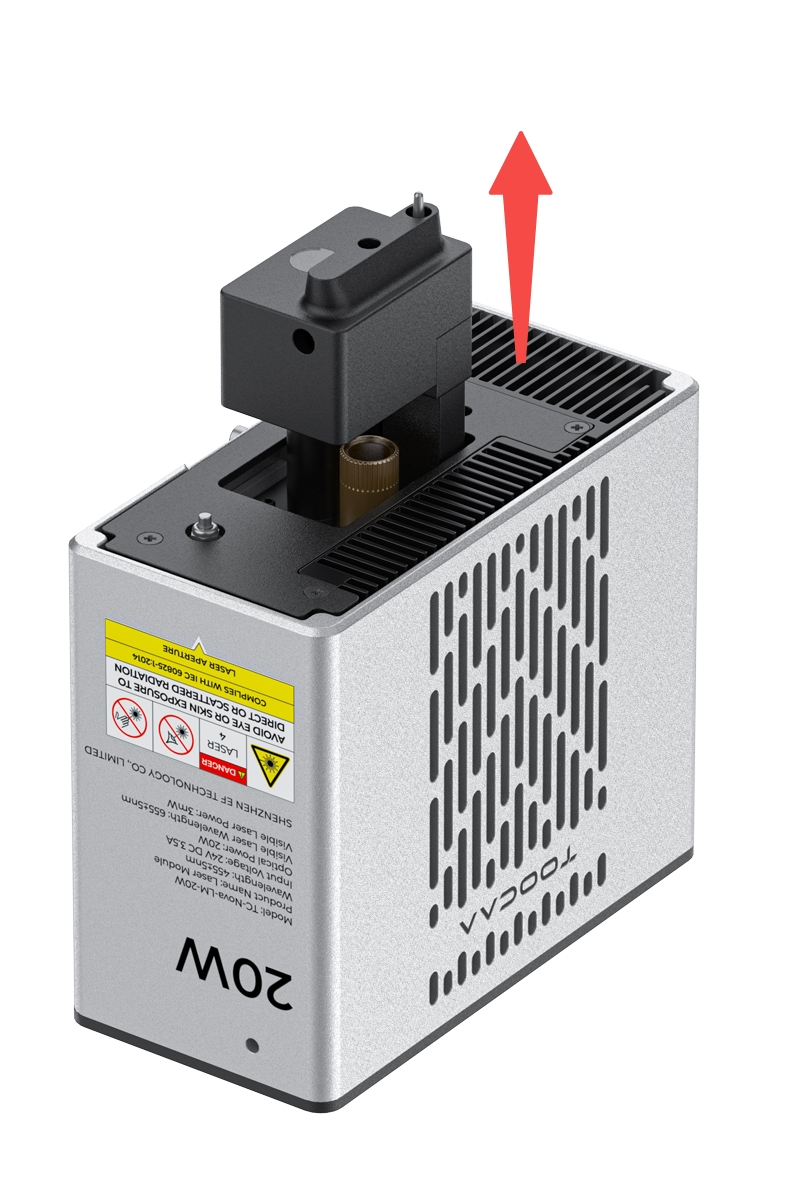
1. 拆下对焦块
NOVA 的黑色对焦块采用快拆式设计。握住黑色对焦块后,向上轻轻提起,即可将其从设备上拆下。
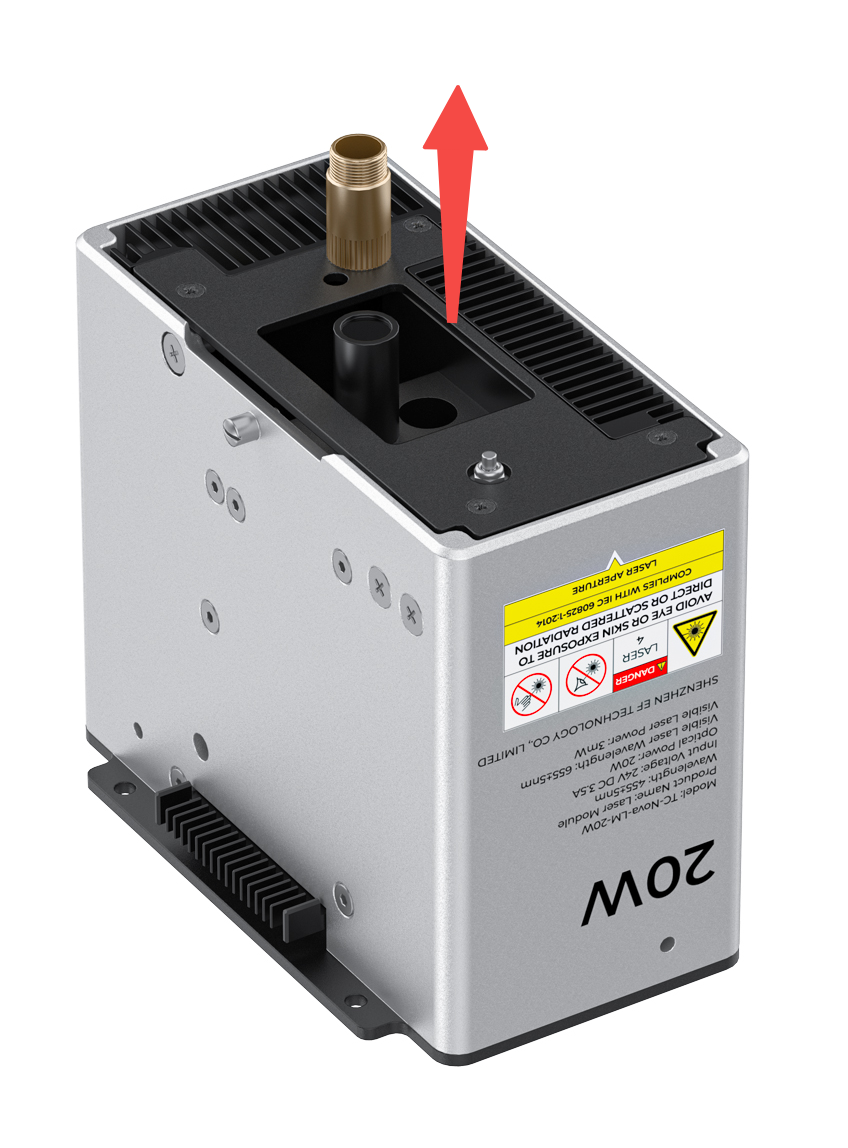
2. 拆卸旧窗口镜
找到窗口镜安装位置后,沿逆时针方向旋转窗口镜,将其从镜片座中拧出。
3. 安装新窗口镜
取出新的窗口镜,并沿顺时针方向将其安装回镜片座中。安装时请保持镜片平整,避免倾斜或过度拧紧。
4. 装回对焦块
窗口镜更换完成后,将黑色对焦块对准原安装位置,向下按压装回。确认对焦块安装牢固后,即可继续使用设备。
注意事项
请勿用手直接触摸窗口镜表面,以免留下指纹或油污。
安装窗口镜时请避免使用过大力度,防止镜片或镜片座损坏。
更换完成后,建议检查光路出口处是否干净,并进行一次低功率测试,确认设备出光正常。
Q10. TOOCAA NOVA 限位器文件
Q11. 固件升级失败
在使用 TOOCAA Studio 时,固件升级一直失败。
解决方案1:清理电脑 C 盘空间
- 相机画面加载和固件升级需要足够的磁盘空间。当 C 盘空间严重不足时,软件运行会异常,导致画面更新失败、固件升级失败。
- 建议卸载不常用的软件、清理系统缓存,释放 C 盘空间。建议将 C 盘可用空间释放至 20GB 及以上,即可满足相机画面加载与固件升级所需。
解决方案2. 使用 TOOCAA NOVA 更新固件
当在 TOOCAA Studio 固件升级一直失败时,可使用 TOOCAA NOVA 更新完成固件升级,操作更稳定。
操作步骤:
(1) 在 NOVA 机器触摸屏主页,从上往下滑动调出下滑菜单;
(2) 在下滑菜单中,当看到 "New version V1.0.1 update available" 提示时,点击 Check; (具体版本号以屏幕显示为准)
(3) 点击更新按键,等待进度完成即可。
更新完成后,设备将自动重启,完成固件升级。
Tips:
固件升级失败时,请优先确认电脑 C 盘空间是否充足,再尝试使用TOOCAA NOVA更新。
Q12. 多个图案批量雕刻时软件卡死
同时雕刻多个图案(如 6 个图案)时,在生成预览阶段软件经常卡死,多次关闭、重试均无效。这是浏览器识别到运行内容过大所致,与电脑配置和运行内存有关。
解决方案1:关闭多余的网页和后台软件
雕刻前关闭浏览器多余的标签页,以及不用的后台运行软件,释放运行内存后再进行批量雕刻。
解决方案2:将图案分到不同图层,再隐藏图层逐个雕刻
- 多个图案导入 TOOCAA Studio 后,可能默认处于同一个图层中。批量雕刻同一图层内多个复杂图案时,浏览器运行负荷过大,容易导致软件卡死。
- 若所有图案均处于同一图层,请选中目标图案 → 右键 → 移动到 → 选择不同颜色图层,将多个图案分散到不同图层以便区分。
3. 分好图层后,在 TOOCAA Studio 的图层面板中,点击多余图层前的"眼睛"图标将其隐藏,只保留当前要雕刻的图案,逐个图层依次雕刻,即可避免卡死。
Tips:
批量雕刻多个复杂图形前,建议先隐藏图层、逐个确认单个图案可正常生成预览,再进行整体批量加工,可有效避免软件卡死。