¶ TOOCAA Studio 创作教程
将此TOOCAA Studio案例文件保存于电脑本地
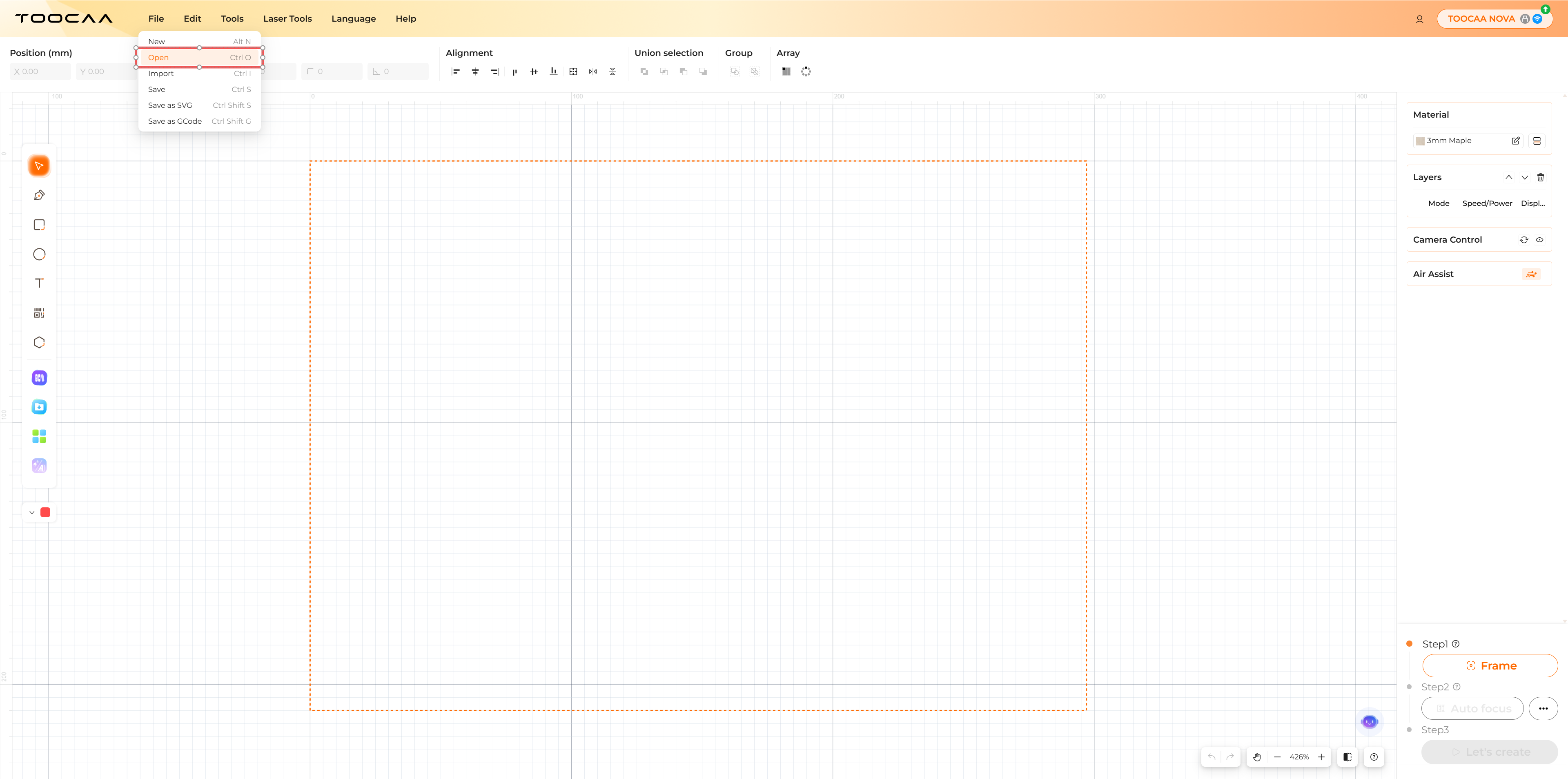
按上述步骤正确连接设备后在File中点击Open并在清空画布确认弹窗中点击Yes
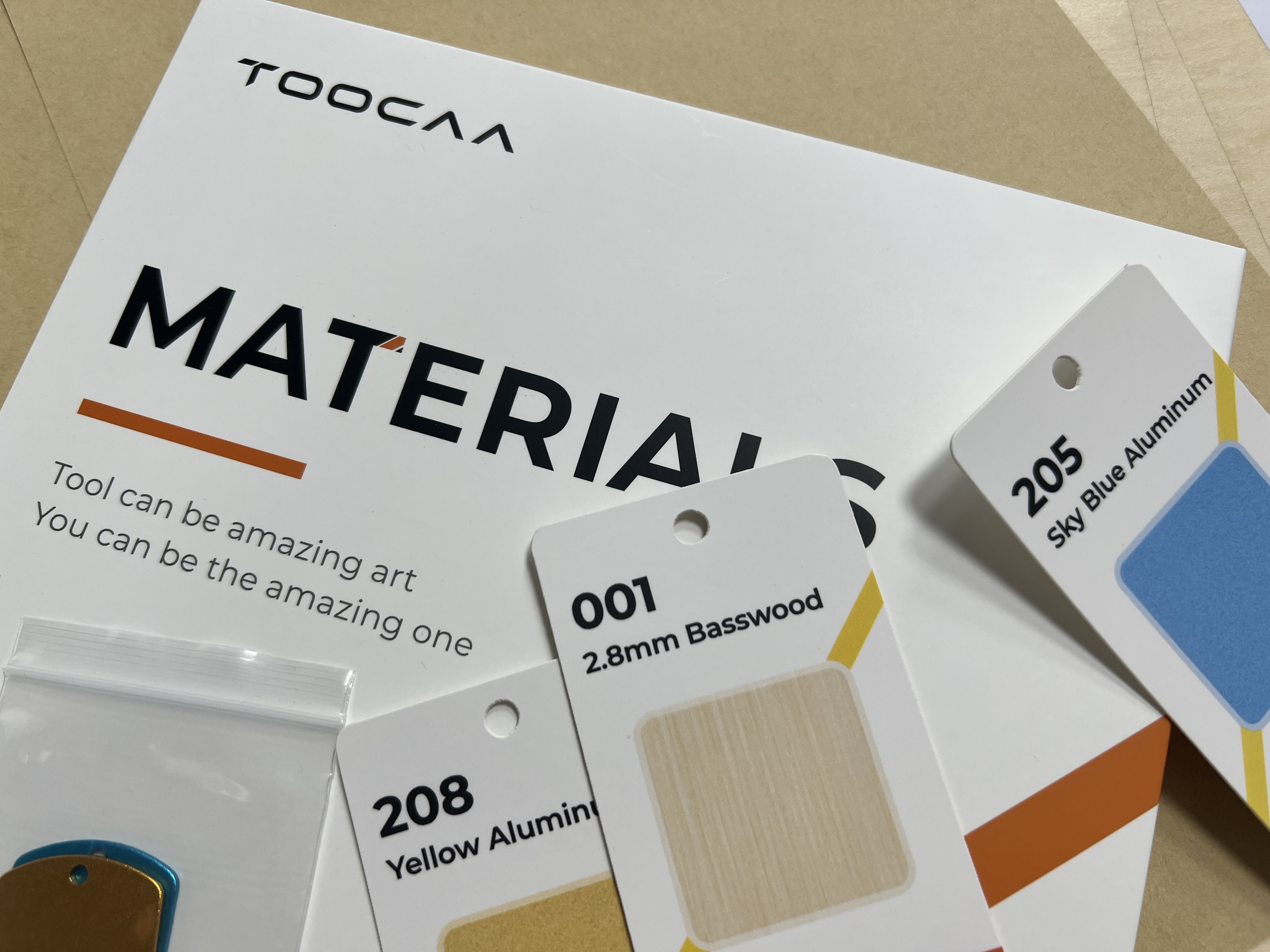
从NOVA包装中取出椴木板及对应的001椴木板耗材识别卡
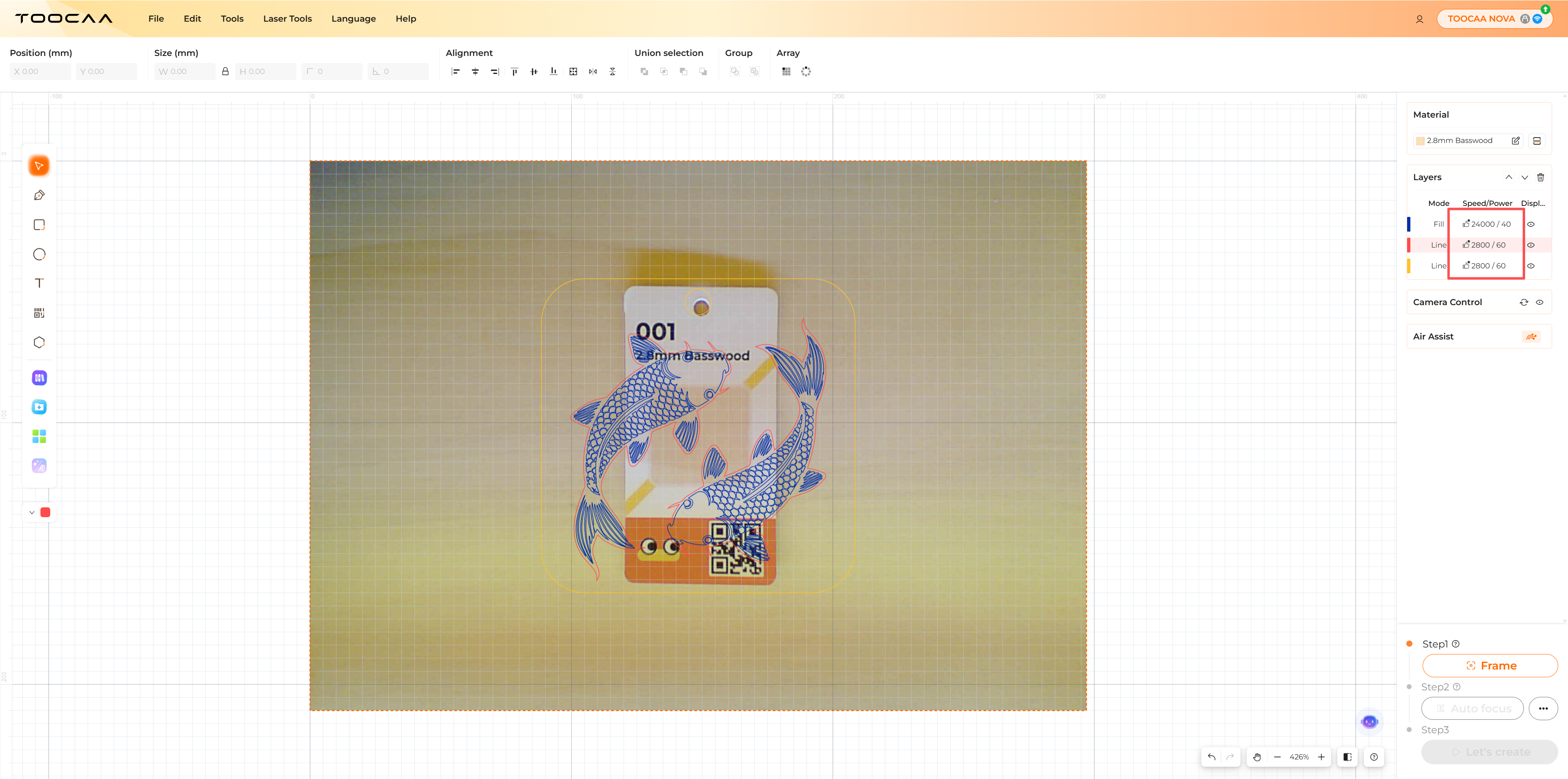
将001 2.8mm Basswood耗材识别卡放置于NOVA加工区域后关盖,二维码识别功能将自动开启,稍等片刻后即会弹出二维码识别结果弹窗

点击OK后,右侧耗材信息会自动更新为当前耗材

此时推荐参数也会自动更新
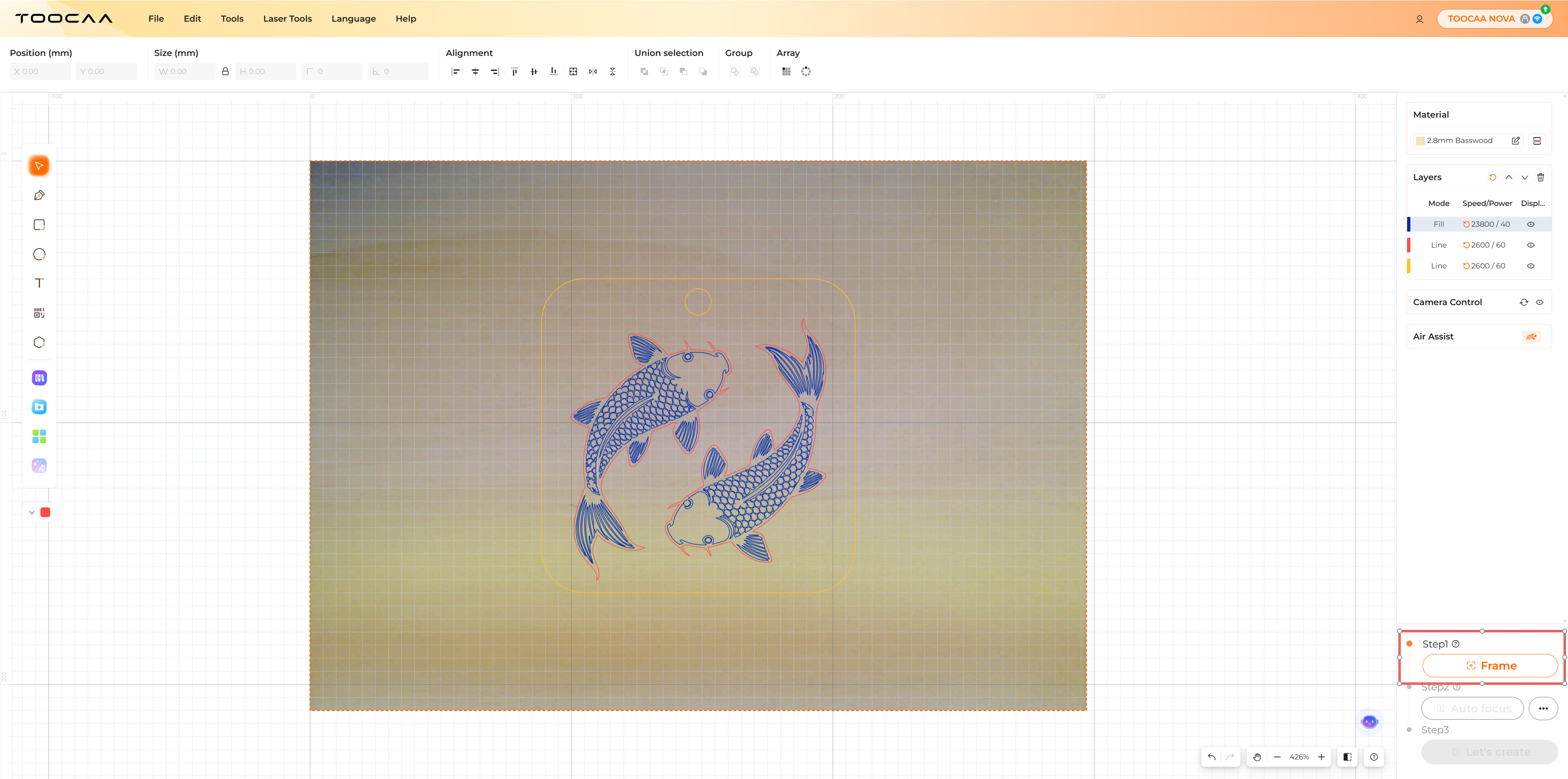
Tips:若加工参数左侧标识全为大拇指,即当前加工参数已为该耗材最佳参数,若加工参数左侧出现红色更新icon,则表明当前参数为自定义参数,用户可更新为推荐参数,也可保留此自定义参数进行加工

将001 2.8mm Basswood耗材识别卡从加工区域取出并关盖,关盖完成后点击Frame。(Frame的目的是为了确认加工位置)
走边框期间请勿开盖,如需开盖请等待激光头走完边框并复位后再开
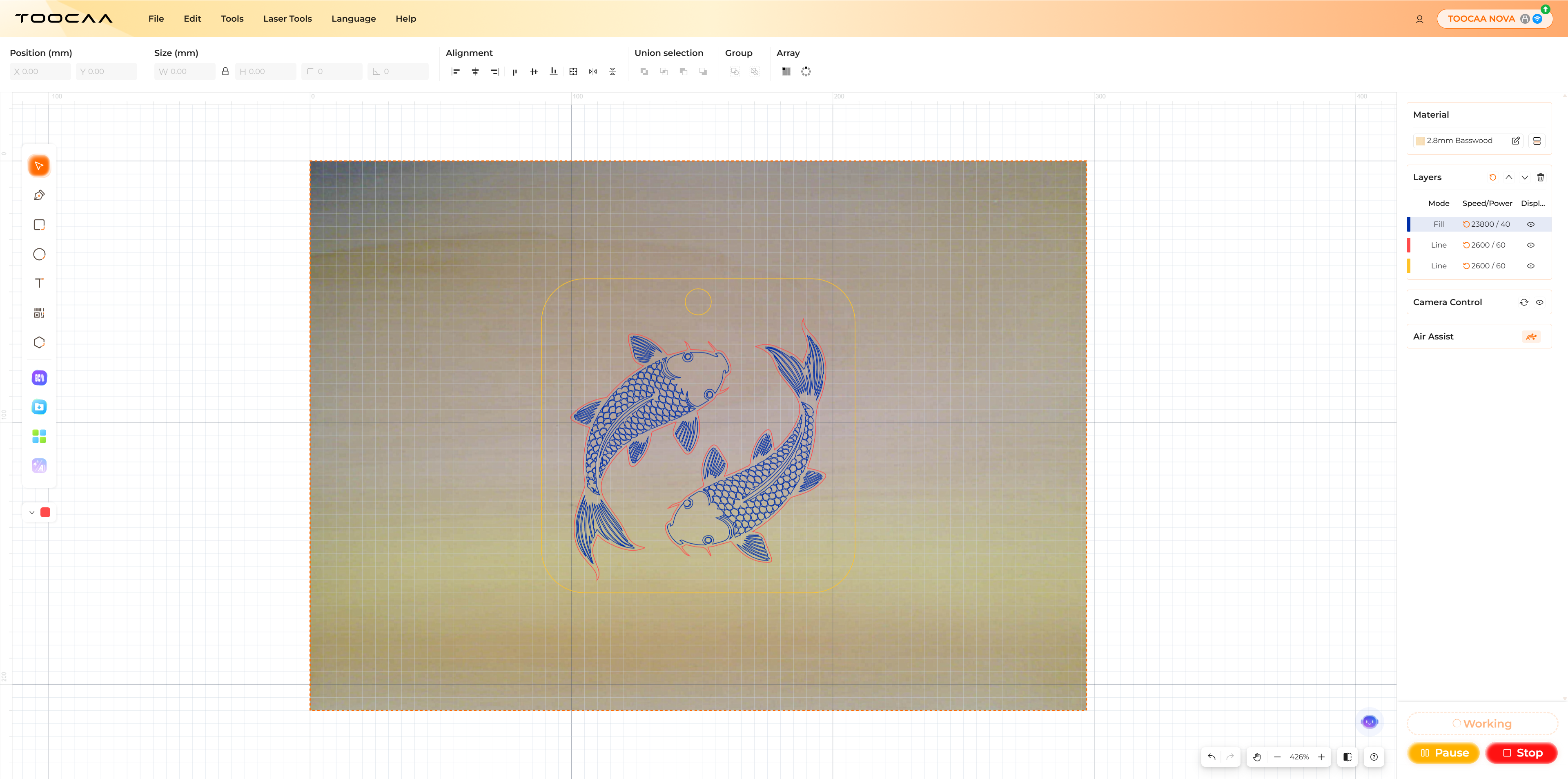
加工区域确认无误后,点击自动对焦

Tips:当前耗材为较硬耗材,选用自动对焦即可;若遇到耗材类型为软耗材或不方便自动对焦的耗材,可点击自动对焦右侧的对焦高级模式手动调节激光头高度或通过输入耗材厚度手动对焦

对焦完成后即可点击开始加工

点击开始加工后,可在加工预览视图弹窗中修改该文件名(Tips:由TOOCAA Studio创建并加工的文件,均会保存到TOOCAA NOVA本地,后续可通过TOOCAA NOVA本地文件模式重复使用)
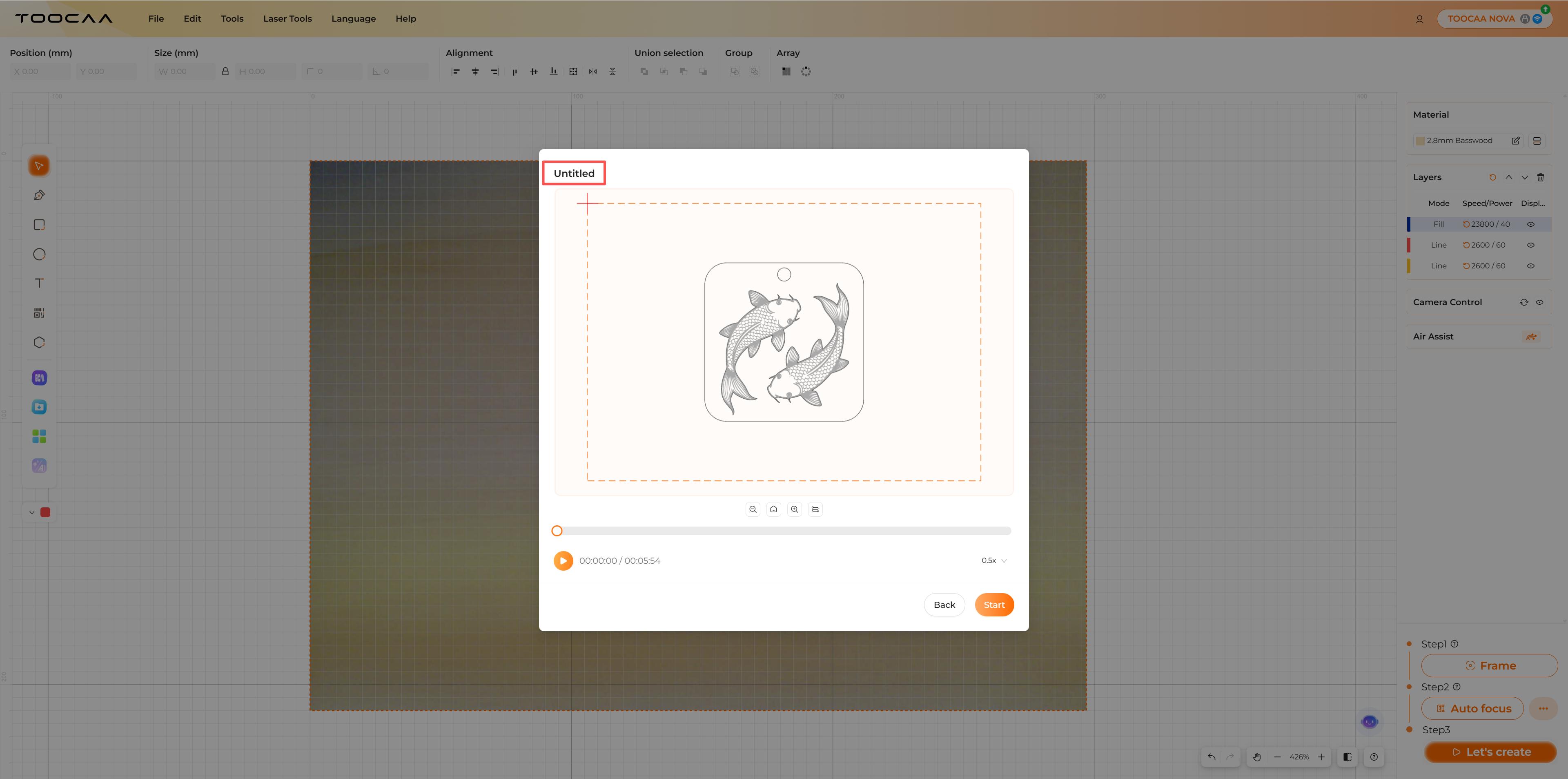
修改文件名后点击Start即可正式开始加工(Tips:加工时可随意点击暂停及复原;但点击停止后该文件将停止加工,将返回主页重新加工)
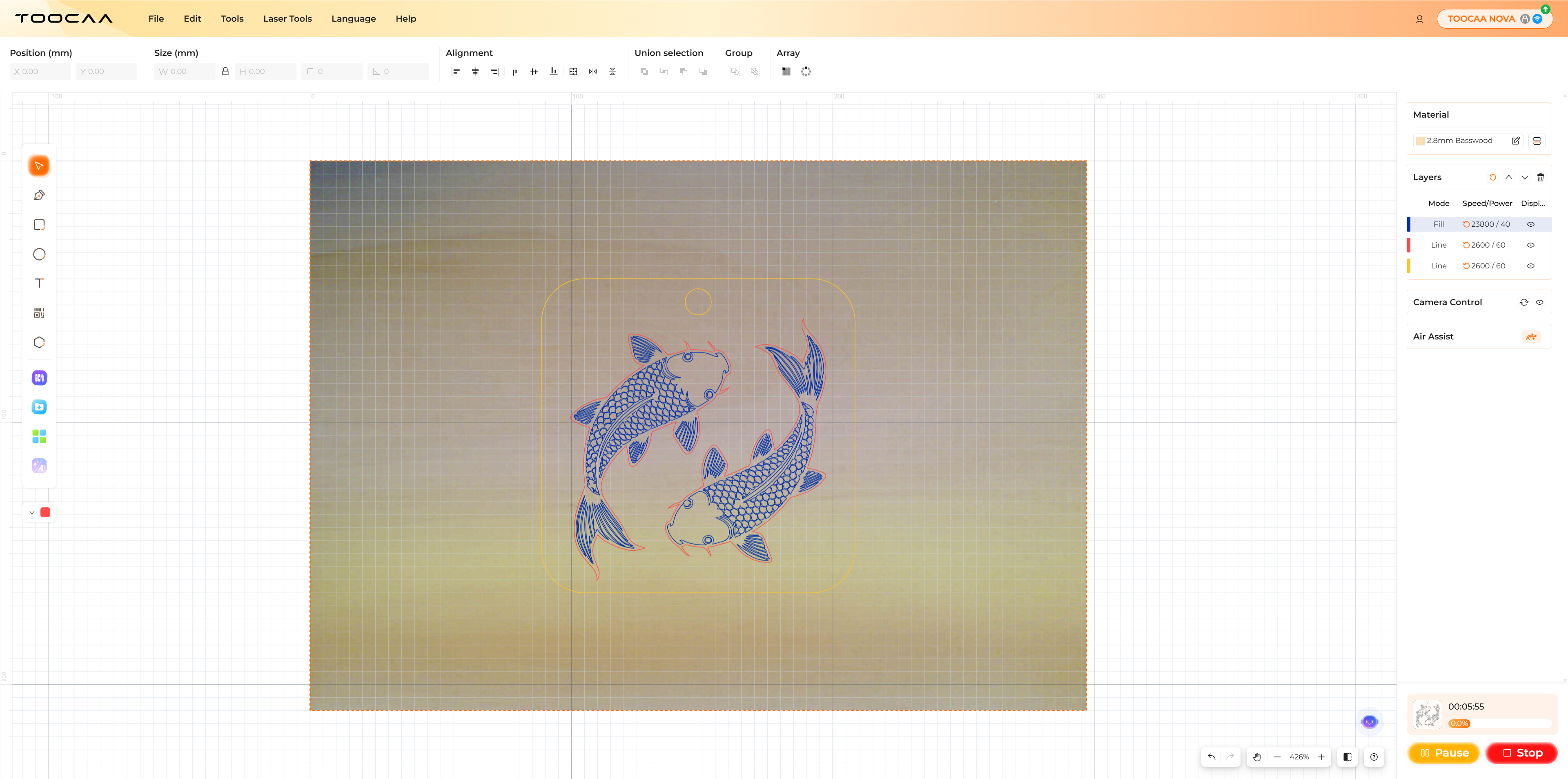
待加工完成后,属于你的第一个作品就加工完成啦!敬请开始你的创作之旅吧!