¶ TOOCAA NOVA & TOOCAA Studio摄像头校准教程
本文将介绍如何通过 TOOCAA Studio 对 TOOCAA NOVA 进行摄像头校准。完成校准后,软件中的摄像头预览画面将与设备实际加工区域更加准确地匹配,便于后续进行图案定位和创作。
¶ 操作前准备
在开始校准前,请确保已完成以下准备:
- 从 TOOCAA NOVA 耗材盒中取出一张牛皮纸。
- 在关机状态下将牛皮纸平整铺放在 TOOCAA NOVA 的加工区域内。
- 打开 TOOCAA Studio。
- 启动TOOCAA NOVA并成功连接TOOCAA Studio。
如需了解连接方法,请参考:[TOOCAA NOVA & TOOCAA Studio连接教程]
Tips:校准时加工区域内只需放置一张牛皮纸,请勿额外放置其他耗材或物品,以免影响校准结果。
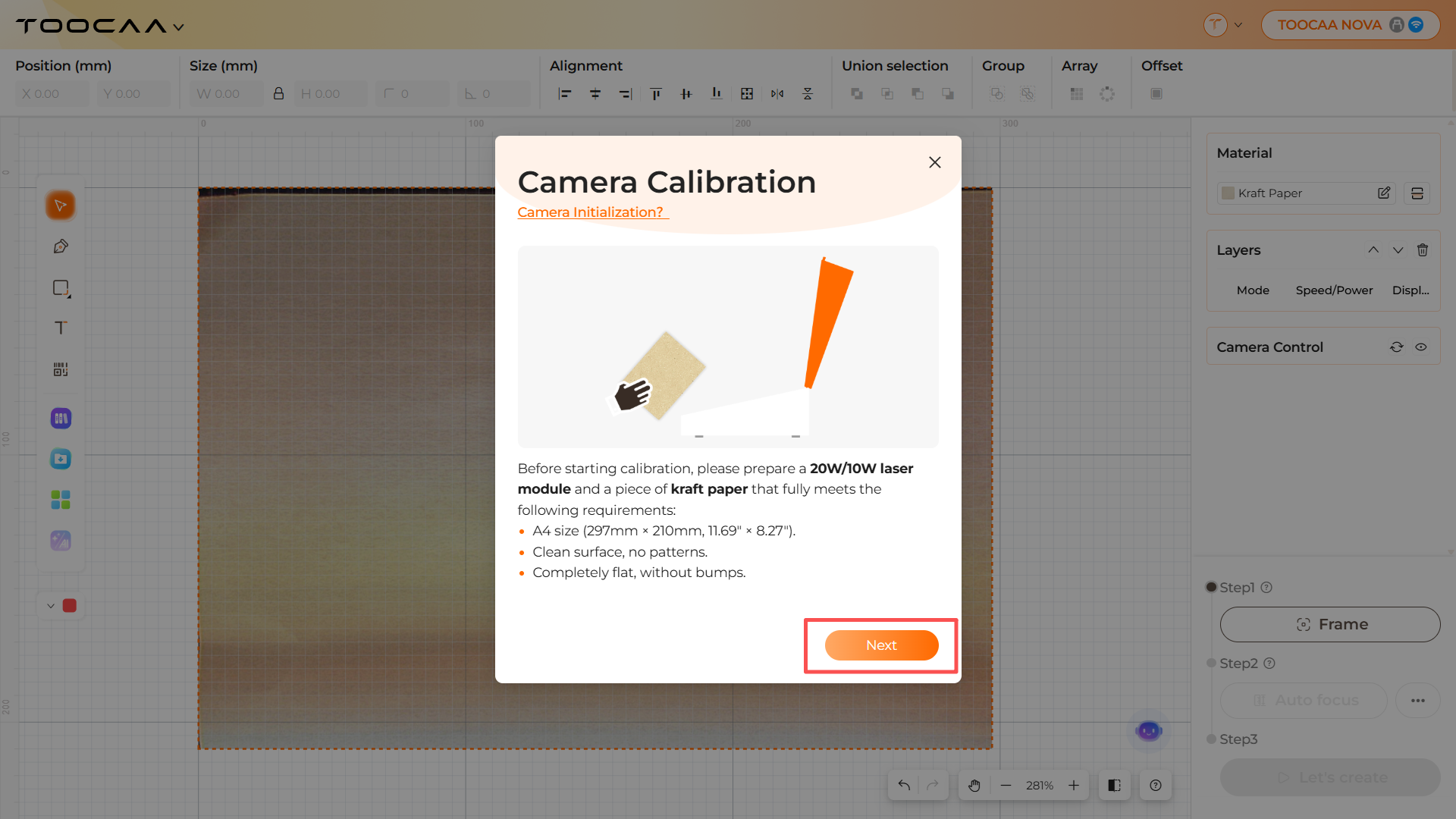
请确保牛皮纸表面干净,无纹路,完全平整,没有凸起。

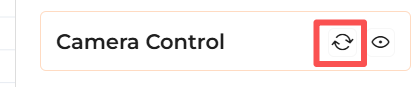
注意事项:成功连接 TOOCAA NOVA 与 TOOCAA Studio 后,请先更新覆盖层,并确认纸张在软件视图中没有明显过亮或过曝区域。
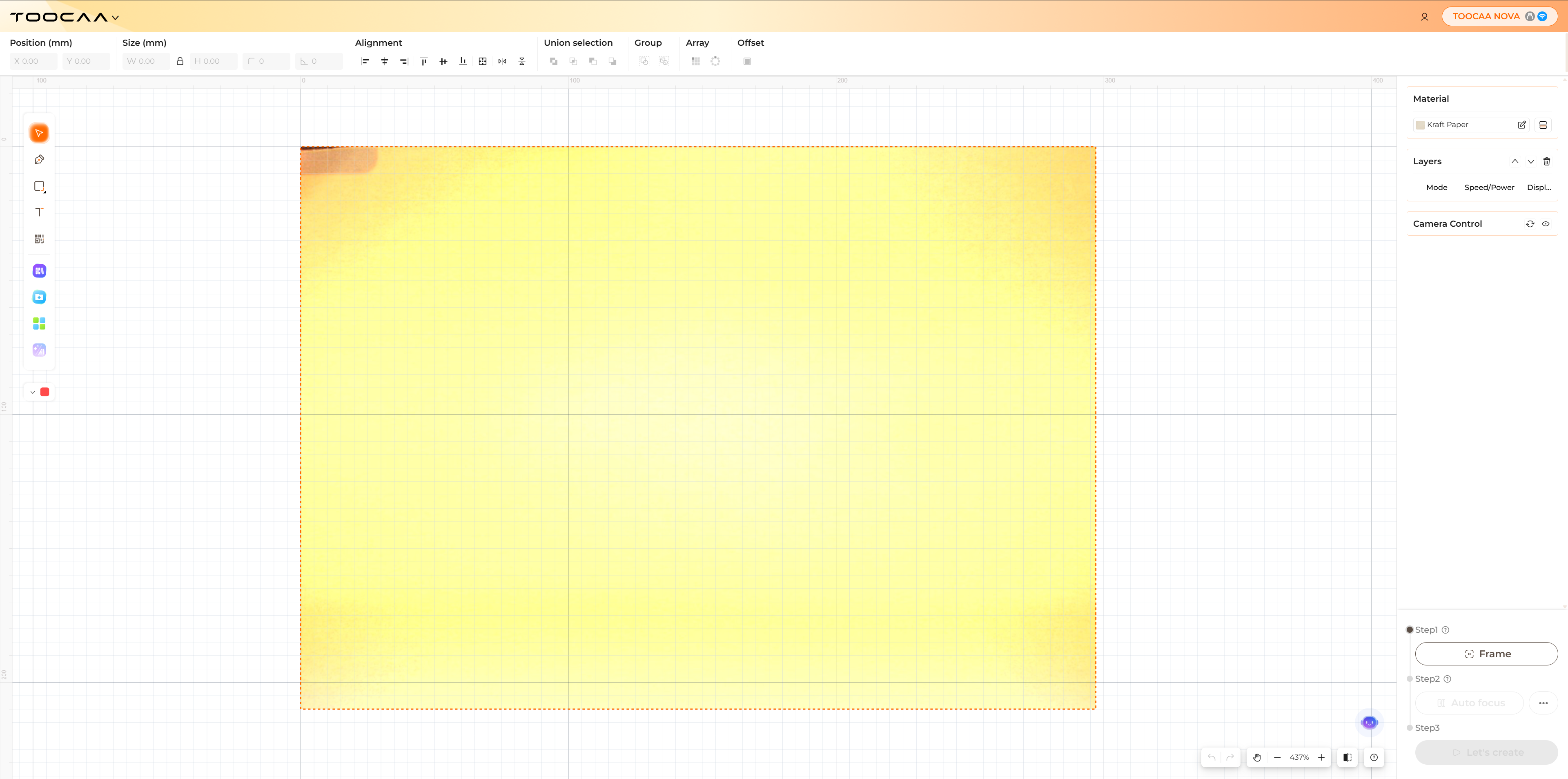
下图所示为环境光过强导致的画面过曝情况。如果 TOOCAA Studio 的覆盖层中也出现明显过曝区域,请检查设备周围是否存在强烈直射光源,导致画面亮度严重不均匀。关闭或调整相关光源后,可获得更准确的预览效果和更好的使用体验。
¶ 校准步骤
¶ 1. 进入摄像头校准工具
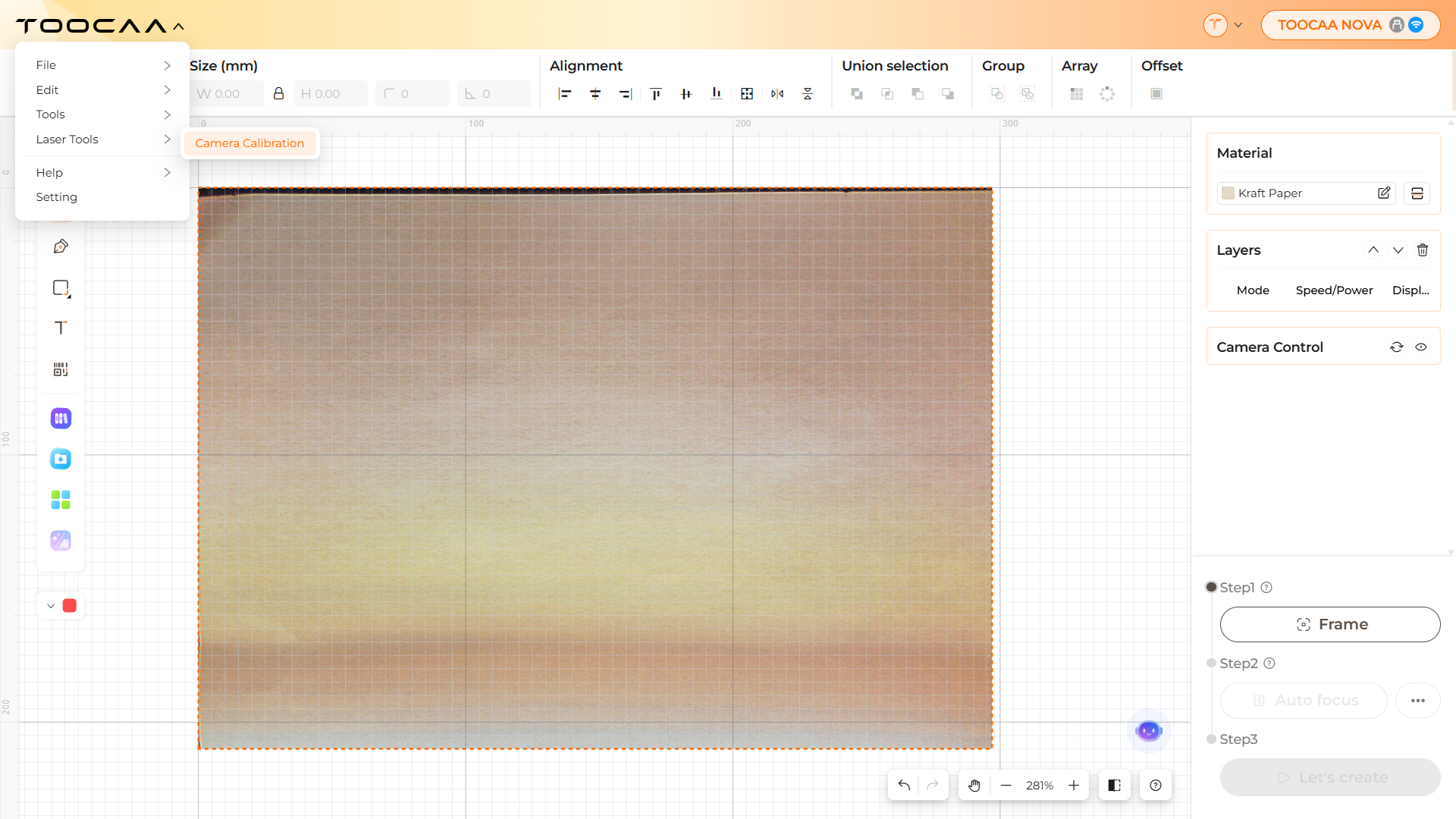
在 TOOCAA Studio 左上角点击 TOOCAA Logo,然后选择:
Laser Tools > Camera Calibration
¶ 2. 开始校准流程
进入摄像头校准页面后,点击 Next 进入下一步。
¶ 3. 执行走边框
点击 Frame,设备将开始执行走边框操作。
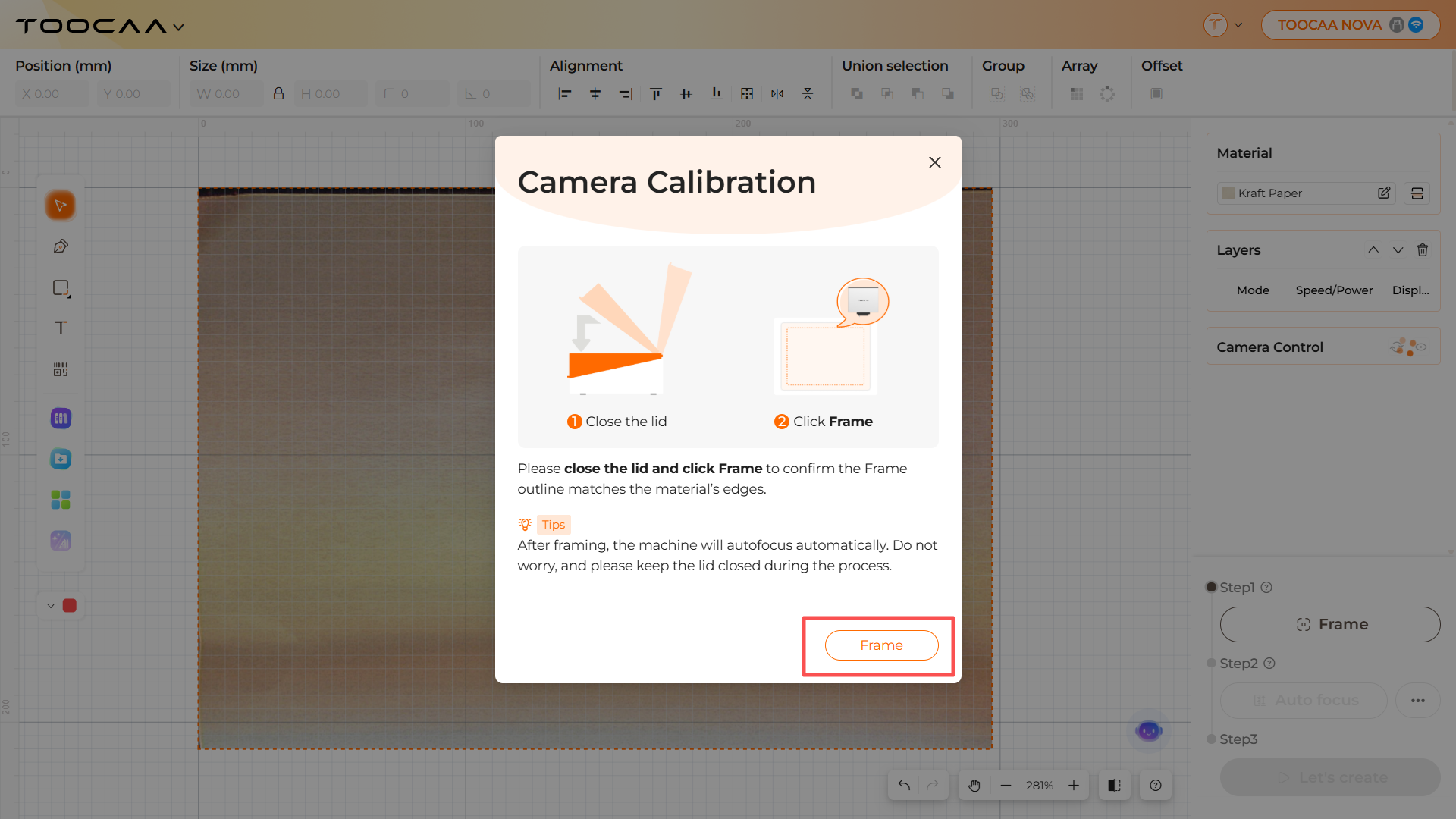
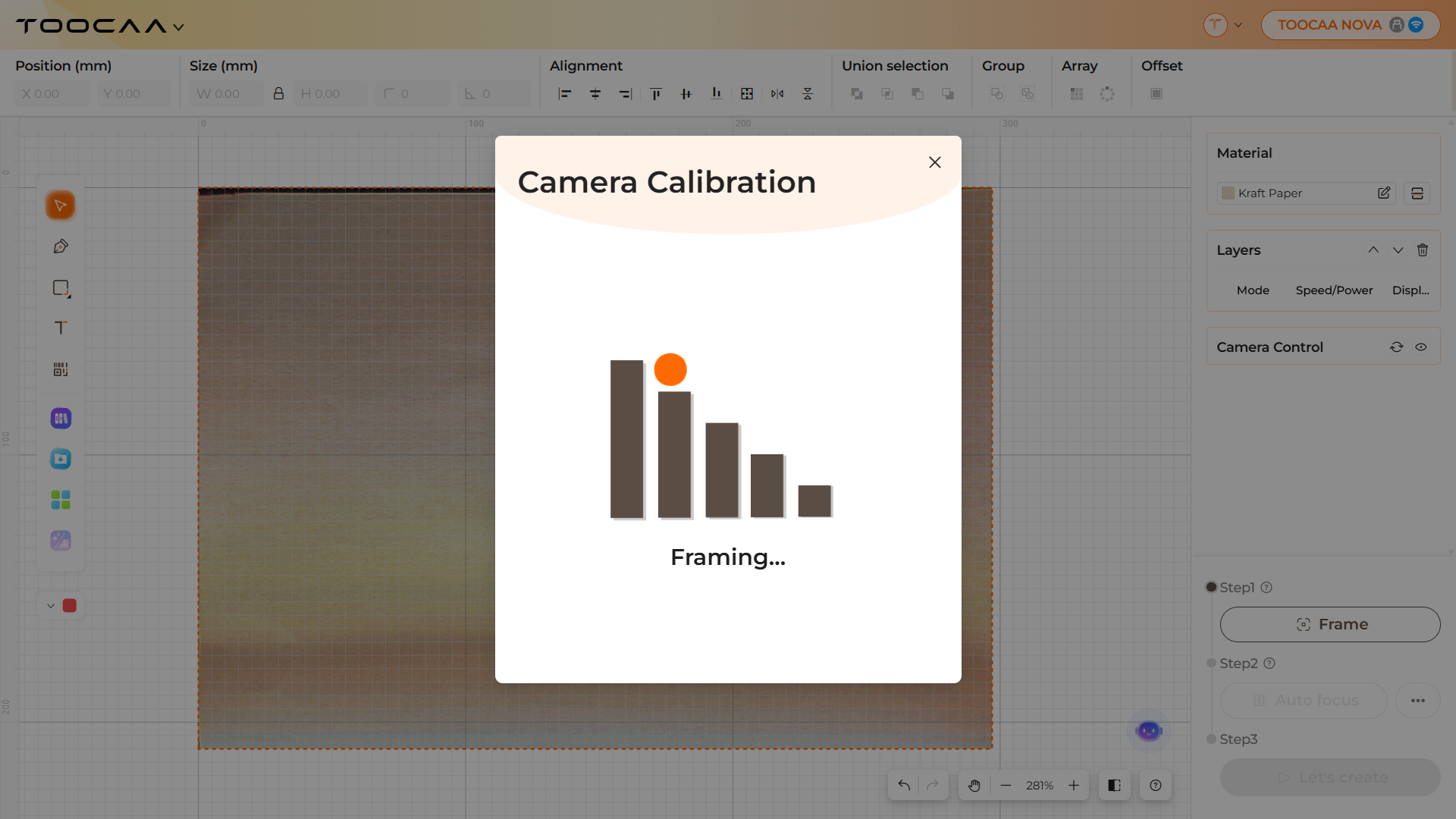
在走边框过程中,设备会依次执行走边框预览和自动对焦。请确保走边框范围完全覆盖在牛皮纸上,避免超出纸张区域。
注意:
走边框和自动对焦过程中,请保持机盖关闭,避免影响设备运行或校准精度。
¶ 4. 雕刻校准图案
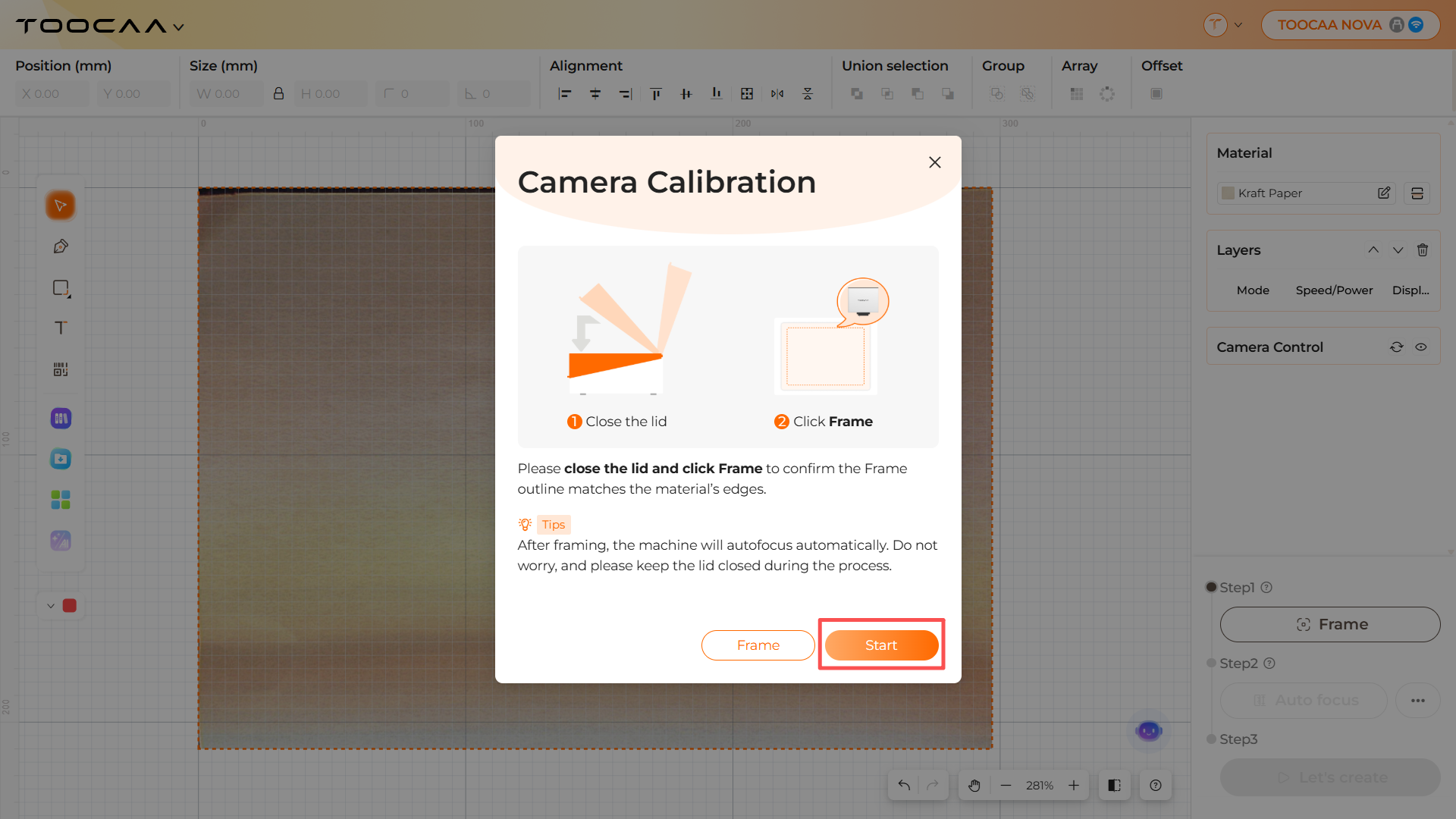
走边框和自动对焦完成后,点击 Start,设备将开始在牛皮纸上雕刻校准图案。
校准图案雕刻完成后,TOOCAA Studio 将根据图案位置自动完成摄像头校准。
校准过程中请保持机盖关闭,不要移动牛皮纸。建议开启气泵,以减少烟尘对校准图案识别的影响。
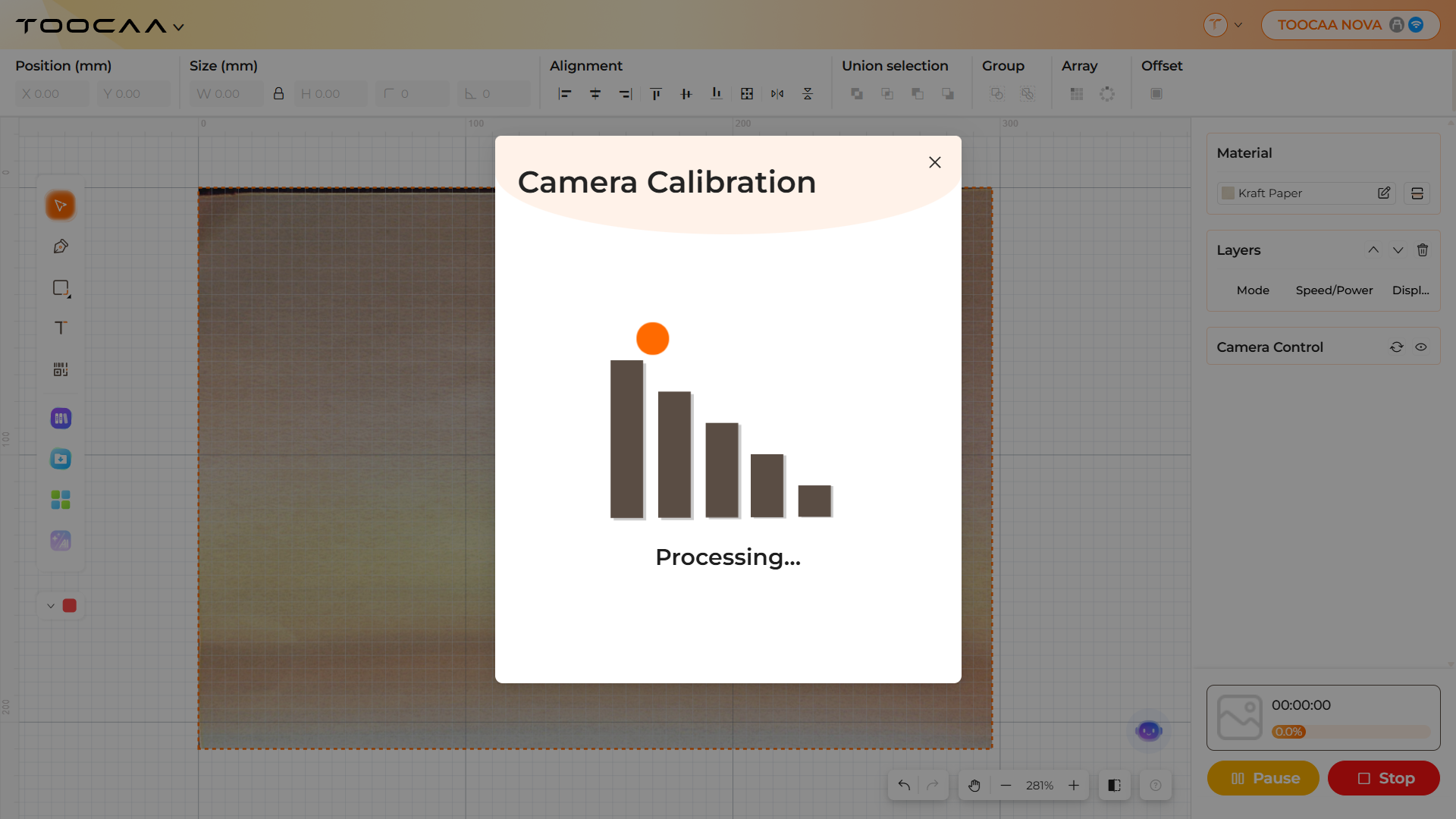
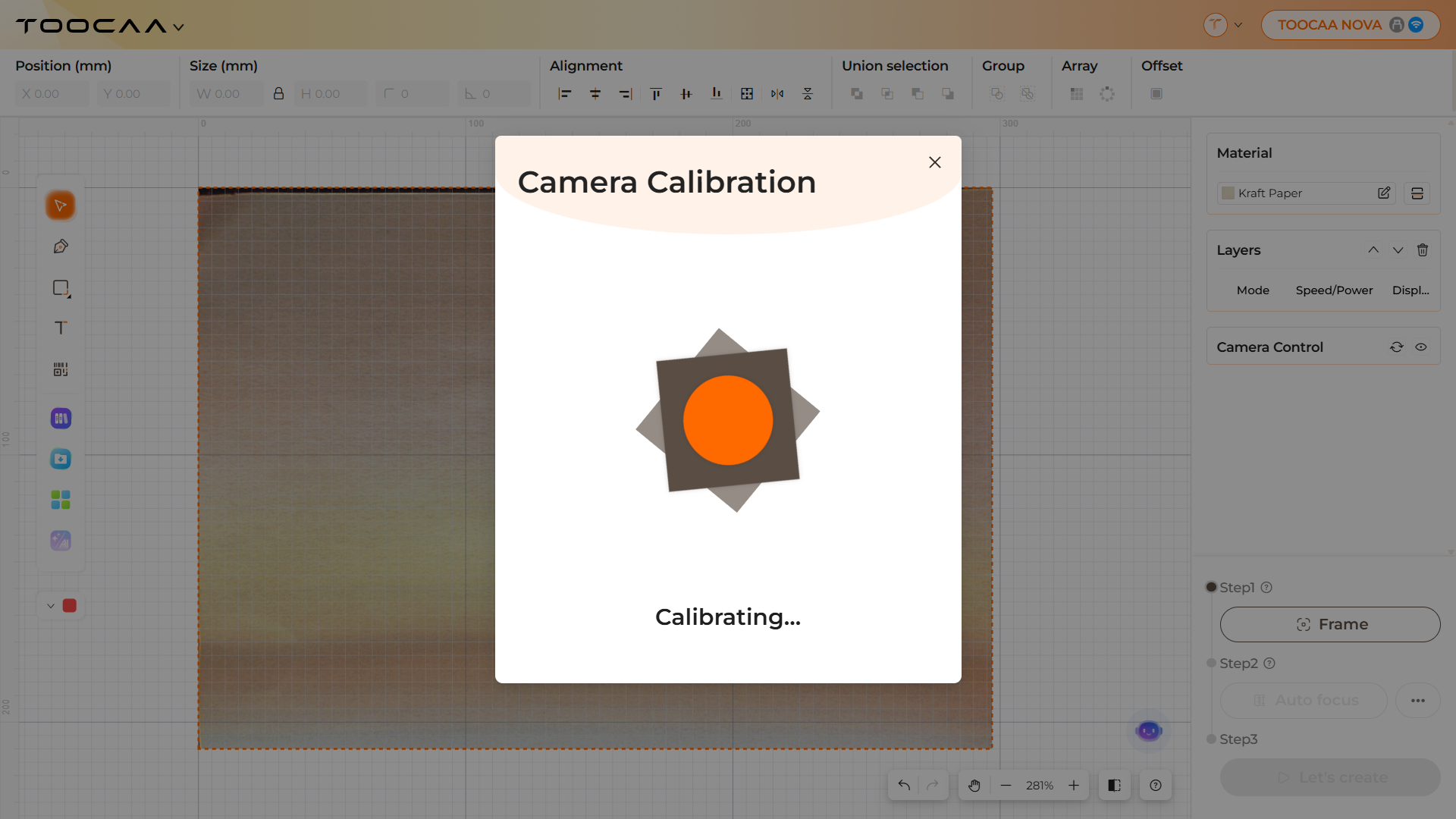
¶ 5. 完成校准
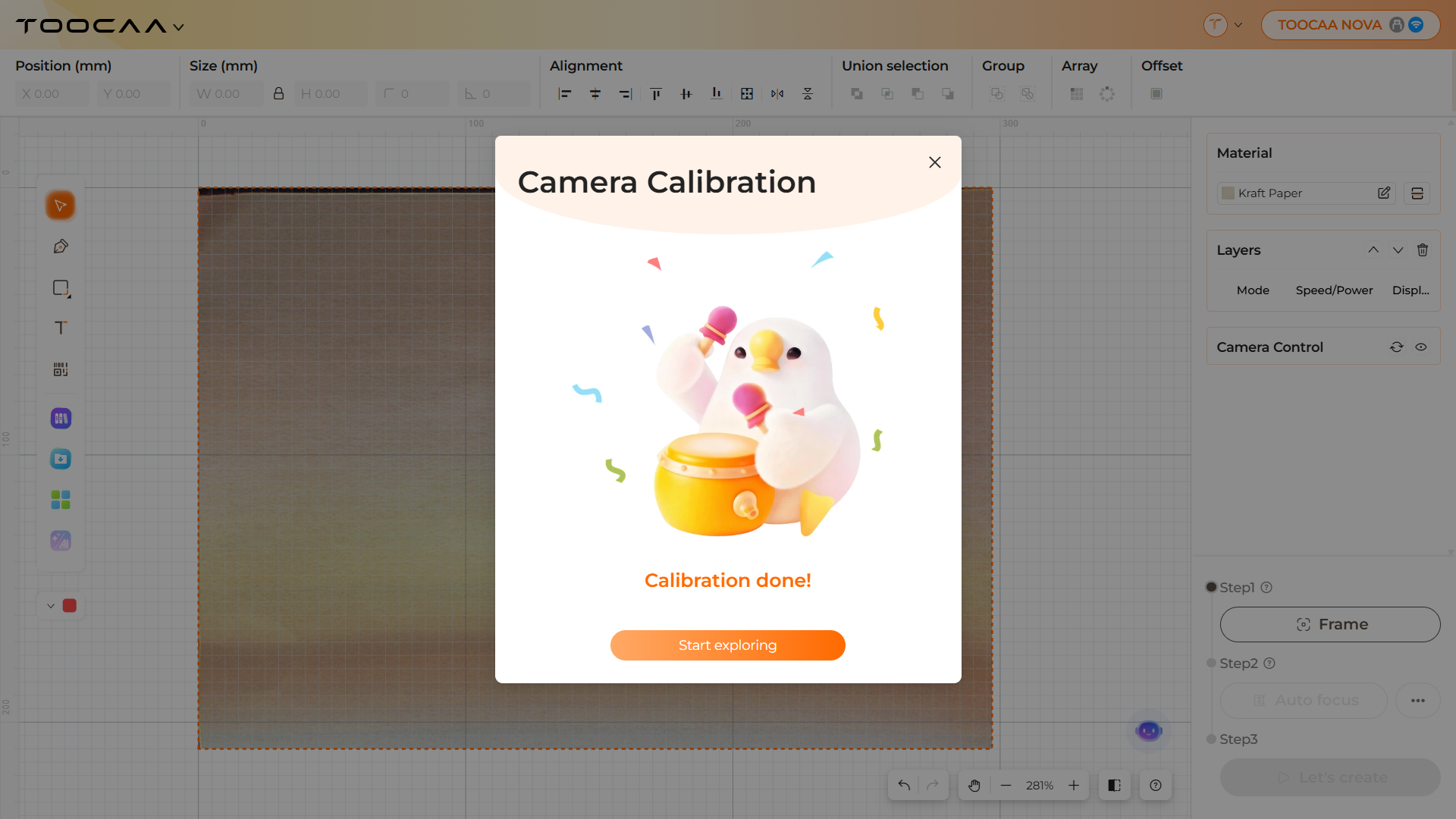
摄像头校准完成后,即可正常开始创作。后续在 TOOCAA Studio 中使用摄像头预览时,画面位置将与设备加工区域保持匹配。
¶ 使用提示
完成摄像头校准后,TOOCAA NOVA 会在自动对焦后根据耗材厚度自适应摄像头视图,一般无需频繁重复校准。
如出现摄像头预览位置明显偏移、设备移动位置、更换摄像头相关部件,或长期使用后定位精度下降,建议重新进行摄像头校准。
如完成摄像头校准后仍存在明显定位偏差,请联系 TOOCAA 售后支持:support@toocaa.com